
Gagnez du temps lors de la création de devoirs pour les étudiants d’une classe en sélectionnant les paramètres de devoir par défaut.
Accédez à votre classe souhaitée, puis sélectionnez Devoirs.
Sélectionnez Paramètres
 .
.
Paramètres d’affectation
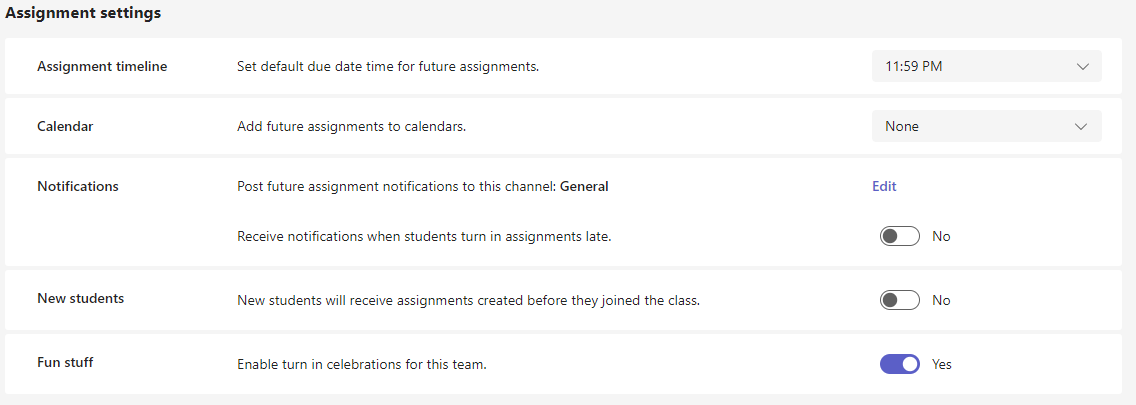
Chronologie d’affectation : sélectionnez un délai d’échéance par défaut pour les affectations futures.
Calendar : indiquez si les affectations futures doivent être ajoutées aux calendriers Teams et Outlook.
- Étudiants et moi : ajoutez des devoirs aux calendriers Teams et Outlook de vous et de vos étudiants.
- Étudiants et propriétaires d’équipe : ajouter des devoirs aux calendriers Teams et Outlook des étudiants et des propriétaires d’équipe uniquement
- Étudiants uniquement : ajoutez des devoirs aux calendriers Teams et Outlook des étudiants uniquement.
Notifications
- Sélectionnez un canal par défaut dans votre équipe de classe pour la publication des notifications de devoirs.
- Activez les notifications lorsqu’un étudiant retourne un devoir en retard.
Nouveaux étudiants : Déterminez si les nouveaux étudiants recevront les devoirs créés avant de rejoindre la classe.
Trucs amusants : Activez les célébrations de retour. Il s’agit d’animations qui s’exécutent lorsqu’un étudiant remet son devoir.
Conseil
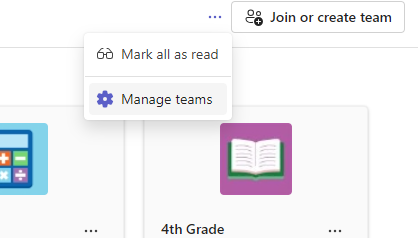
Pour case activée sur la liste complète de votre équipe de classe, accédez à votre équipe de classe et sélectionnez Plus d’options > Gérer les équipes.
Vos paramètres seront appliqués aux affectations ultérieures une fois vos modifications enregistrées. Vous pouvez toujours modifier les paramètres des affectations individuelles.
Paramètres des notes
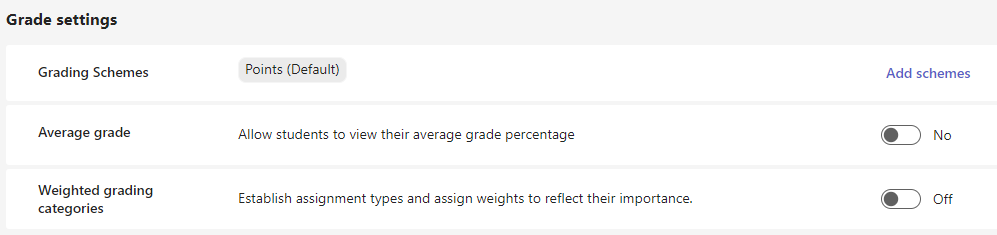
- Schémas de notation : Il est défini sur un système basé sur des points par défaut, mais de nouveaux schémas peuvent également être ajoutés en choisissant le bouton Ajouter des schémas .
- Note moyenne : Indiquez si les étudiants doivent être autorisés à case activée leur pourcentage de notes.
- Catégories de notation pondérées : Définissez des types d’affectation et attribuez des pondérations pour refléter l’importance.
En savoir plus
Configurer des catégories de notation pondérées dans les affectations Teams