
Lorsque vous choisissez un devoir dans Microsoft Teams, une bannière peut s’afficher au-dessus du nom du devoir pour vous informer que le cours LMS n’a pas encore été ajouté au carnet de notes LMS. Suivez les étapes ci-dessous pour résoudre ce problème.
1. Dans Canvas, accédez à l’intégration Microsoft Teams .
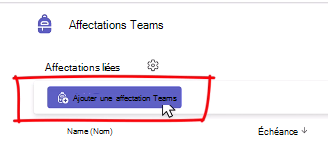
2. Sélectionnez le bouton Ajouter un devoir d’équipe .
3. La liste des affectations Teams non liées créées précédemment s’affiche. Sélectionnez un devoir non lié, puis choisissez le bouton Lien .
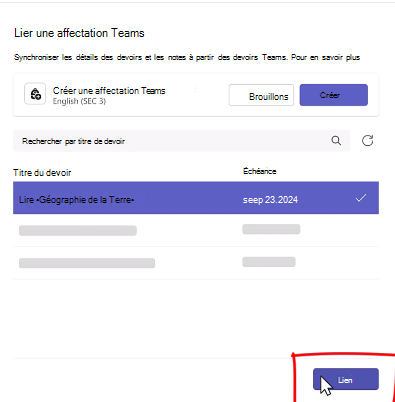
Le devoir s’affiche dans la liste des affectations Teams de l’application LTI des affectations Teams.

Les notes peuvent désormais être mises à jour dans Canvas, maintenant que le devoir est lié. La bannière qui s’affiche désormais au-dessus du devoir dans Teams l’indique.

Les notes sont désormais mises à jour automatiquement. L’étudiant affiche ses notes dans le canevas pour tous les devoirs liés.