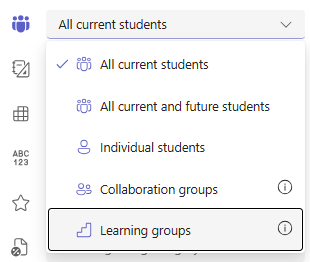
Utilisez les groupes dans Microsoft Teams pour l’éducation pour organiser les étudiants et attribuer des devoirs à partir d’un devoir. Choisissez le type de groupe qui correspond à la façon dont les étudiants travailleront :
- Groupes de collaboration : Les étudiants travaillent ensemble sur une soumission partagée qui peut être notée ensemble.
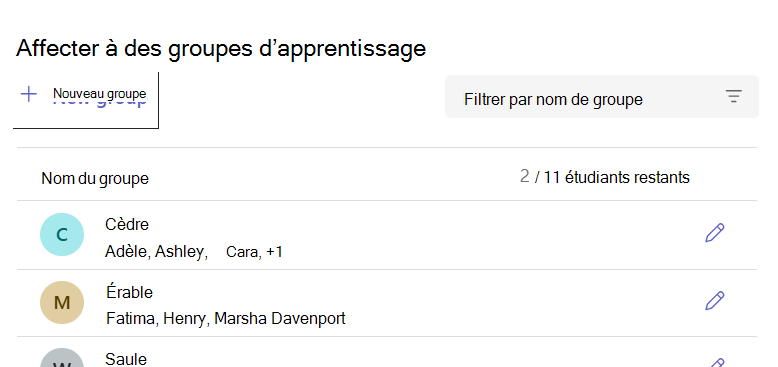
- Groupes d’apprentissage : Les étudiants peuvent recevoir différentes ressources en fonction de leur groupe, mais ils terminent, rendent et sont notés sur leur propre travail. Les noms de groupe et les membres sont visibles uniquement pour les enseignants.
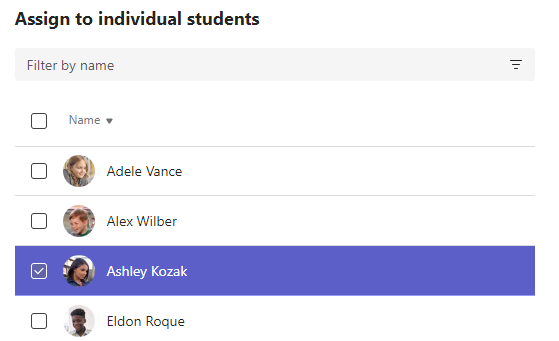
Vous pouvez également attribuer un devoir à des étudiants individuels.
Créer un devoir
- Accédez à l’équipe de classe de votre choix, puis sélectionnez Devoirs.
- Sélectionnez Créer un > devoir.
Si vous souhaitez en savoir plus :
Créer un groupe de collaboration
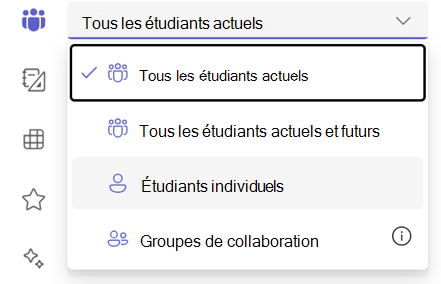
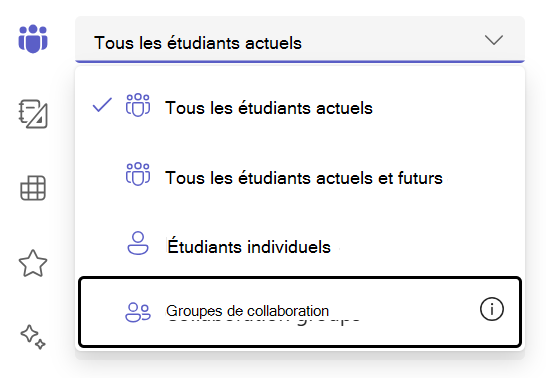
Sélectionnez la liste déroulante des étudiants sous Attribuer à. Par défaut, Tous les étudiants est sélectionné. Sélectionnez Groupes de collaboration.
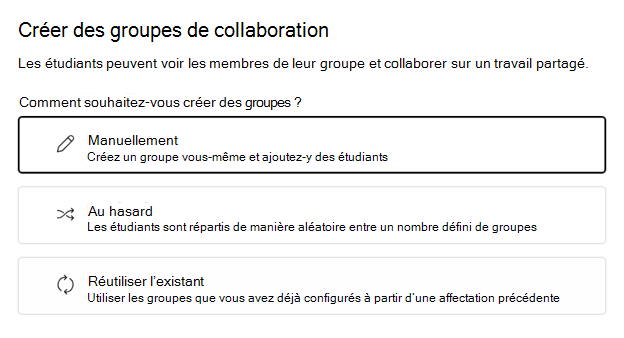
Choisissez si vous souhaitez créer des groupes manuellement, de manière aléatoire ou réutiliser des groupes existants.
Si vous choisissez Aléatoirement grouper des étudiants
Entrez le nombre de groupes, puis sélectionnez Créer des groupes.
Passez en revue les groupes que vous avez créés.
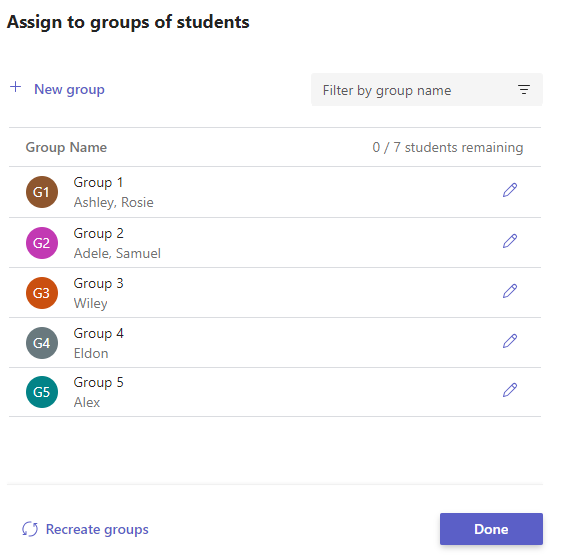
Sélectionnez Modifier
 pour changer des noms de groupes ou de membres. Vous pouvez également supprimer le groupe.
Sélectionnez Recréer des groupes pour recommencer.
Sélectionnez + Nouveau groupe pour ajouter un autre groupe.
Remarque
Pour ajouter un nouveau groupe avec des étudiants, supprimez d’abord ces étudiants de leurs groupes actuels. Chaque étudiant ne peut faire partie que d’un seul groupe de collaboration.
Lorsque tout est correct, sélectionnez Terminé.
Si vous devez apporter d’autres modifications, retournez au formulaire de création de devoirs, puis sélectionnez Groupes de collaboration à réviser.
Finissez d’ajouter les détails du devoir, puis sélectionnez Attribuer.
Conseil
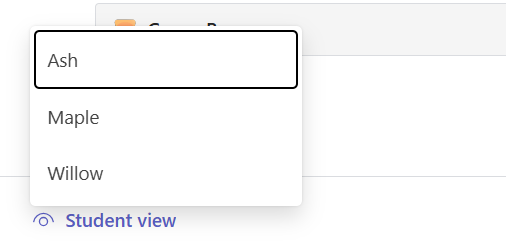
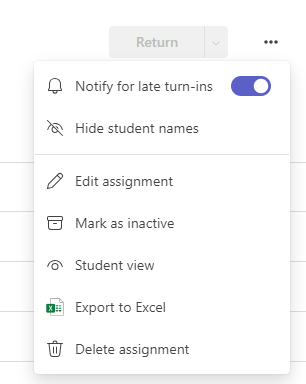
Vous pouvez afficher un aperçu de l’apparence de votre devoir pour les étudiants en ouvrant le devoir et en sélectionnant Autres options
 > Affichage étudiant.
Si vous choisissez Manuellement grouper des étudiants
Sélectionnez Créer des groupes.
Modifiez le nom du groupe par défaut, le cas échéant.
Trouvez les étudiants de l’une des manières suivantes :
- Utilisez la zone de recherche pour rechercher des étudiants spécifiques par nom.
- Faites défiler la liste complète de la classe.
Sélectionnez ensuite les cases à cocher à côté des étudiants que vous souhaitez ajouter à ce groupe.

Sélectionnez Créer.
Lorsque vous avez terminé, sélectionnez + Nouveau groupe et répétez les étapes 2 et 3 jusqu’à ce que tous les étudiants soient affectés à un groupe.
Passez en revue les groupes que vous avez créés.
Pour modifier des noms de groupes ou de membres, sélectionnez Modifier
. Vous pouvez également supprimer le groupe ici.Pour recommencer, sélectionnez Recréer des groupes.
Lorsque tout est correct, sélectionnez Terminé.
Si vous devez apporter d’autres modifications, retournez au formulaire de création de devoirs, puis sélectionnez Groupes de collaboration à réviser.
Finissez d’ajouter les détails du devoir, puis sélectionnez Attribuer.
Si vous choisissez Réutiliser l’existant
Gagnez du temps en réutilisant les groupes de collaboration d’un devoir précédent au lieu de créer de nouveaux groupes à chaque fois.
Condition préalable : La réutilisation de l’existant fonctionne uniquement si vous avez déjà créé un devoir précédent avec des groupes de collaboration. S’il s’agit de votre premier devoir de groupe, choisissez Manuellement ou Aléatoirement.
Comment fonctionne la réutilisation : La réutilisation copie la structure complète des groupes et l’appartenance des étudiants à partir du devoir précédent.
- Sélectionnez Utiliser les groupes d’un devoir précédent.
- Choisissez le devoir avec les groupes de collaboration que vous souhaitez réutiliser.
- Passez en revue et confirmez les groupes.
- Si nécessaire, sélectionnez Modifier pour mettre à jour les noms de groupe ou d’appartenance.
- Lorsque tout est correct, sélectionnez Terminé.
- Finissez d’ajouter les détails du devoir et sélectionnez Affecter.
Déplacer les étudiants entre les groupes (avant les envois)
Important
Une fois qu’un étudiant d’un groupe de collaboration envoie un travail, l’appartenance de ce groupe est verrouillée. Vous pouvez uniquement déplacer des étudiants entre des groupes avant le début des soumissions.
- Ouvrez le devoir.
- Sélectionnez Gérer les groupes de collaboration.
- Sélectionnez l’élève que vous voulez déplacer.
- Choisissez leur nouveau groupe dans la liste déroulante.
- Sélectionnez Enregistrer.
L’étudiant est informé de la modification et sa soumission est associée à son nouveau groupe.