Utilisez l’outil de rubriques lors de la création d’un devoir dans Microsoft Teams pour développer et distribuer des rubriques personnalisables et réutilisables que les étudiants peuvent référencer. Reportez-vous à ces informations ultérieurement pour évaluer le travail des étudiants.
Comment créer une rubrique de notation avec l’IA
Connectez-vous à microsoft365.com.
Sélectionnez Teams.
Accédez à votre équipe de classe, puis sélectionnez Devoirs.
Sélectionnez Créer>Devoir.
Sélectionnez Ajouter une rubrique > + Ajouter une rubrique. Le créateur de la grille d'évaluation s'ouvre.
6. Cliquez sur le bouton Créer une rubrique IA .
7. Entrez un titre et une description. Les données entrées ici seront utilisées pour inviter l’IA à entrer du contenu. Ainsi, plus les informations entrées ici sur votre affectation, le système d’IA est susceptible de retourner des résultats qui correspondent mieux à votre affectation.
8. Sélectionnez un niveau de note, une échelle de rubrique, puis entrez des critères pour ce que la rubrique évaluera. Les informations que vous entrez ici fonctionnent comme une invite pour que la fonctionnalité IA compile une rubrique appropriée pour votre affectation.
- Les options de mise à l’échelle sont les suivantes :
- Excellent, Bon, Juste, Pauvre
- Dépasser la norme, Répond à la norme, En dessous de la norme
- Oui, Non
- Personnaliser
L’IA peut être utilisée pour générer des suggestions de critères. Les critères entrés s’affichent sous forme de liste, comme dans l’image ci-dessous.
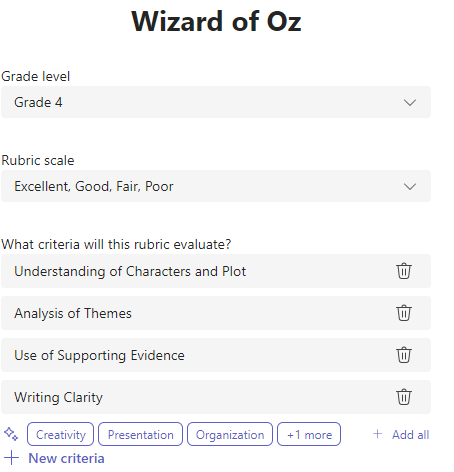
Sélectionnez l’option +Nouveaux critères chaque fois que vous souhaitez ajouter de nouveaux critères pour la rubrique à évaluer.
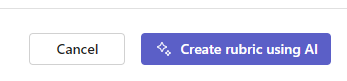
9. Choisissez le bouton Créer une rubrique à l’aide de l’IA dans le coin inférieur droit.
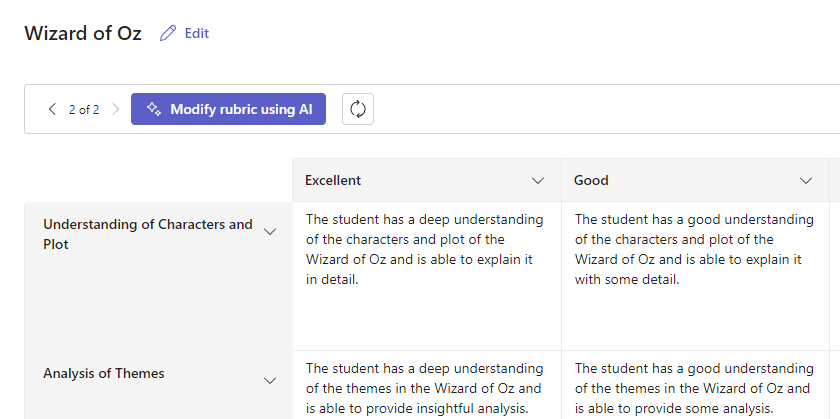
10. La rubrique sera créée. Aucun point n’est affiché par défaut. Cette fonctionnalité d’IA générative remplira chaque cellule de la rubrique avec des attentes concises et claires pour que l’étudiant réponde pour obtenir une note de réussite.
Conseil
Accédez au coin supérieur droit pour activer le commutateur Points. Cela permet d’obtenir des points de pourcentage pondérés pour chaque ligne de la rubrique. Si vous choisissez d’ajouter des points à votre rubrique, vous pouvez entrer différents pourcentages dans chaque ligne pour peser certains critères plus fortement que d’autres. Assurez-vous que tous les pourcentages totalisent 100. Pour réinitialiser les pourcentages, sélectionnez Redistribuer uniformément les pondérations.
11. Personnalisez votre rubrique en effectuant les actions suivantes :
-
Réorganisation des lignes : Pointez sur une ligne et choisissez l’icône de
 pour réorganiser et déplacer une ligne entière.
 -
Modifier les en-têtes : Choisissez l’icône de flèche vers le
 ). Sélectionnez l’option Modifier pour modifier le nom de l’en-tête et l’épaisseur de note. Lorsque vous avez terminé, cliquez sur le bouton Terminé .
 -
Copier les en-têtes : Les en-têtes de colonne de lignes et de critères peuvent être dupliqués en choisissant l’icône de flèche vers le ). Sélectionnez l’option Dupliquer pour copier la ligne ou la colonne. L’épaisseur de la note indique « und » jusqu’à ce que toutes les pondérations soient modifiées pour qu’elles soient exactement égales à 100 %.
-
Supprimer les en-têtes : Sélectionnez l’icône de flèche vers le ). Sélectionnez l’option Supprimer pour effacer la ligne ou la colonne critères.
-
Renseignez à l’aide de l’IA : La première génération de contenu IA pour une rubrique n’est pas toujours la meilleure. Choisissez l’icône de flèche vers le ). Sélectionnez l’option Remplir la ligne/colonne à l’aide de l’IA. Le système régénère le contenu suggéré uniquement pour cette ligne ou cette colonne. Vous pouvez également choisir le bouton Modifier la rubrique à l’aide de l’IA .
En savoir plus sur la régénération du contenu de la rubrique IA.
12. Lorsque vous avez terminé de personnaliser votre rubrique, sélectionnez Attacher.
Terminez de renseigner les détails de votre devoir, puis sélectionnez Attribuer pour l’envoyer à vos étudiants. Lorsque les étudiants ouvrent ce devoir, ils peuvent référencer la rubrique.
Remarque
Affichez un aperçu de la vue de votre étudiant sur le devoir en l’ouvrant, puis sélectionnez Vue étudiant.
Word télécharger
La rubrique terminée peut être téléchargée en tant que document word .docx en suivant les étapes ci-dessous :
- Accédez à une affectation avec votre rubrique.
- Choisissez votre rubrique.
- Accédez au bouton Télécharger en tant que docx .
- La sélection de cette option télécharge la rubrique sous forme de document.
La rubrique de notation peut maintenant être imprimée et distribuée.
Langue
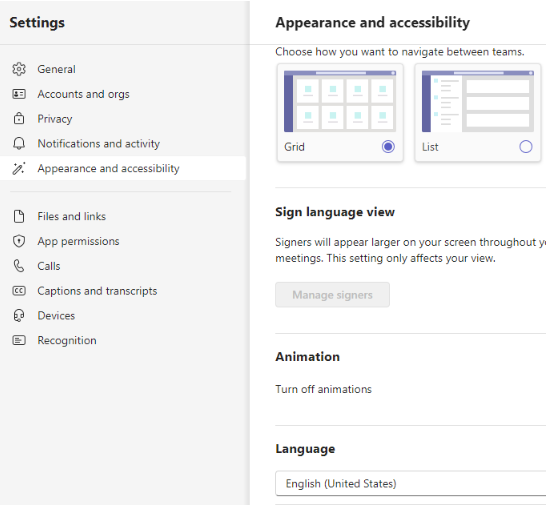
Lorsque vous ajoutez du contenu à générer par IA, il est généré par le langage défini par Microsoft Teams. Suivez les instructions ci-dessous pour modifier votre langue dans Teams :
1. Accédez à Paramètres > Teams Apparence et accessibilité.
2. Choisissez Langue. Même si une autre langue est tapée dans la zone, le contenu est généré dans la langue sélectionnée.
Comment créer une rubrique de notation sans IA
Connectez-vous à microsoft365.com.
Sélectionnez Teams.
Accédez à votre équipe de classe, puis sélectionnez Devoirs.
Sélectionnez Créer>Devoir.
Sélectionnez Ajouter une rubrique > + Ajouter une rubrique. Le créateur de la grille d'évaluation s'ouvre.
Ajoutez un titre (obligatoire), une description facultative, puis activez Points si vous souhaitez affecter des valeurs de points à vos critères de notation.

Personnalisez vos critères de notation :
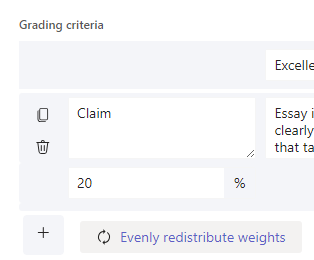
Les valeurs par défaut Excellent, Bon, Juste et Médiocre peuvent être modifiées pour correspondre à votre propre stratégie de notation. Personnalisez les points ici si vous avez décidé de les ajouter.
- Sélectionnez Copier la ligne
 pour dupliquer une ligne.
 - Sélectionnez l’icône Ajouter une
 pour créer une ligne.
 - Sélectionnez Supprimer la ligne
 pour supprimer une ligne.
Pointe: Si vous choisissez d’ajouter des points à votre rubrique, vous pouvez entrer différents pourcentages dans chaque ligne pour peser certains critères plus fortement que d’autres. Assurez-vous que tous les pourcentages totalisent 100. Pour réinitialiser les pourcentages, sélectionnez Redistribuer uniformément les pondérations.
Lorsque vous avez terminé de personnaliser votre rubrique, sélectionnez Attacher.
Terminez de renseigner les détails de votre devoir, puis sélectionnez Attribuer pour l’envoyer à vos étudiants. Lorsque les étudiants ouvrent ce devoir, ils peuvent référencer la rubrique.
Conseil
Affichez un aperçu de la vue de votre étudiant du devoir en l’ouvrant et en sélectionnant Vue Étudiant.
Réutiliser une grille d'évaluation que vous avez déjà créée
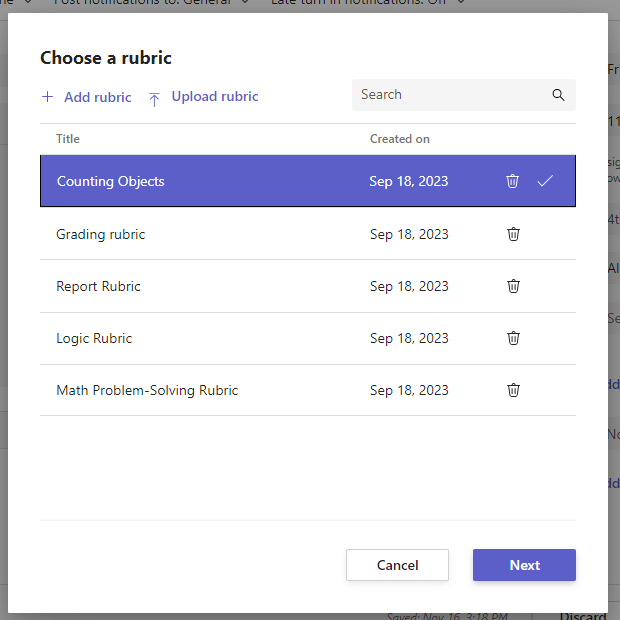
Chaque fois que vous créez une rubrique et que vous l’attachez à une affectation, elle est enregistrée dans votre liste de rubriques. Pour réutiliser une grille d'évaluation :
Accédez à votre équipe de classe, puis sélectionnez Devoirs.
Sélectionnez Créer une > affectation.
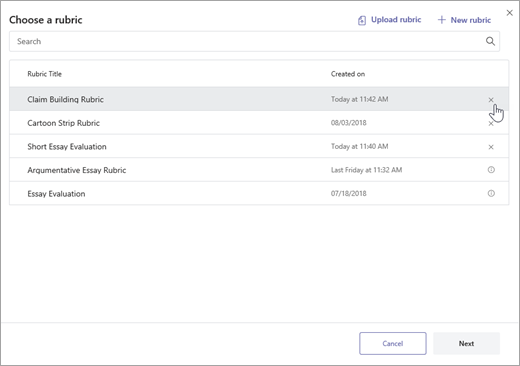
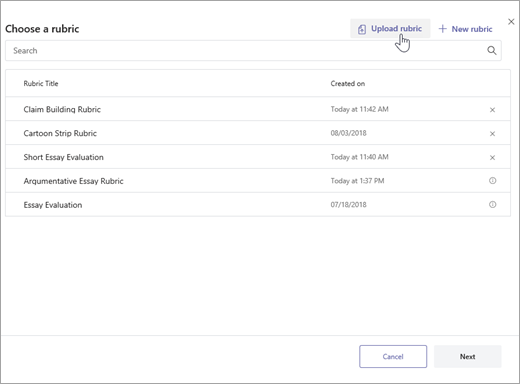
Sélectionnez Ajouter une rubrique, choisissez une rubrique dans la liste, puis sélectionnez Suivant.
Apportez des modifications si nécessaire.
Sélectionnez Joindre.
En savoir plus
Schémas de notation sur les affectations Teams