
Vous pouvez envoyer un questionnaire Forms aux étudiants à l’aide de la fonctionnalité Devoirs dans Microsoft Teams pour l’éducation. Les étudiants peuvent répondre aux questionnaires—et vous pouvez les noter—sans quitter Teams. En savoir plus sur la création de questionnaires dans Microsoft Forms.
Attribuer un questionnaire aux étudiants dans Teams
- Accédez à l’équipe de classe souhaitée, puis sélectionnez Devoirs.
- Sélectionnez Créer un>nouveau questionnaire.
- Sélectionnez Nouveau questionnaire pour créer un questionnaire ou sélectionnez-en un existant. Si vous ne voyez pas le questionnaire que vous recherchez, utilisez la barre de recherche.
Remarque
Si vous sélectionnez Nouveau questionnaire, une nouvelle fenêtre pour Microsoft Forms s’ouvre inline dans Teams sous forme sans titre. Créez le questionnaire dans Forms, puis revenez à Teams. Le nouveau questionnaire sera désormais disponible pour l’attribuer aux étudiants.
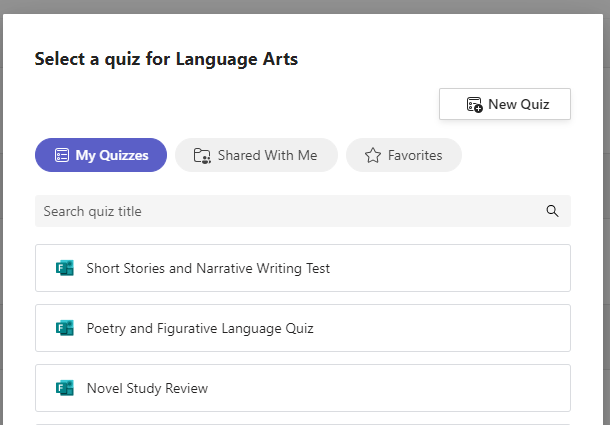
Une fois que vous avez sélectionné le questionnaire souhaité, celui-ci s’affiche dans votre devoir sous Instructions. Entrez les autres paramètres du devoir souhaités, puis sélectionnez Attribuer.
Les étudiants pourront soumettre le questionnaire directement dans Teams, où vous pourrez ensuite le noter.
Remarque
Forms calcule automatiquement les points gagnés pour les questions à choix multiples. Consultez la section Noter un questionnaire dans Teams de cet article pour plus d’informations sur l’examen et le renvoi des résultats du questionnaire.
Questionnaires chronométrés
Définissez une limite de temps pour le questionnaire en accédant à l’icône d’horloge. 
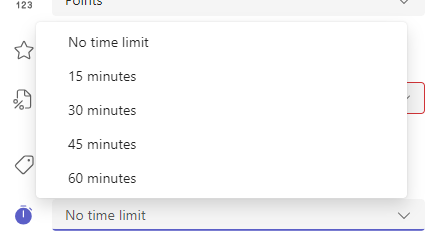
Par défaut, le questionnaire n’est pas chronométré. Un questionnaire chronométré peut être défini pendant 1 à 999 minutes.
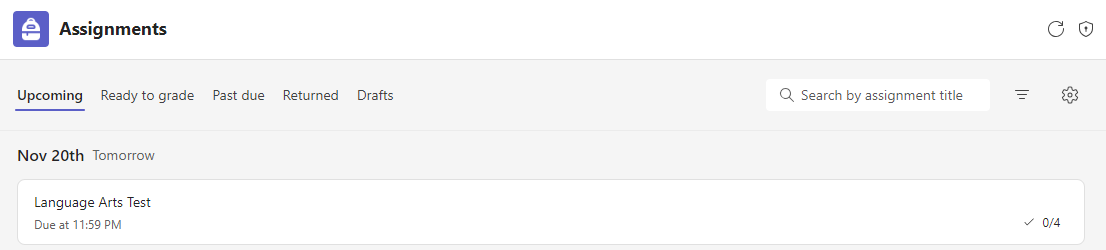
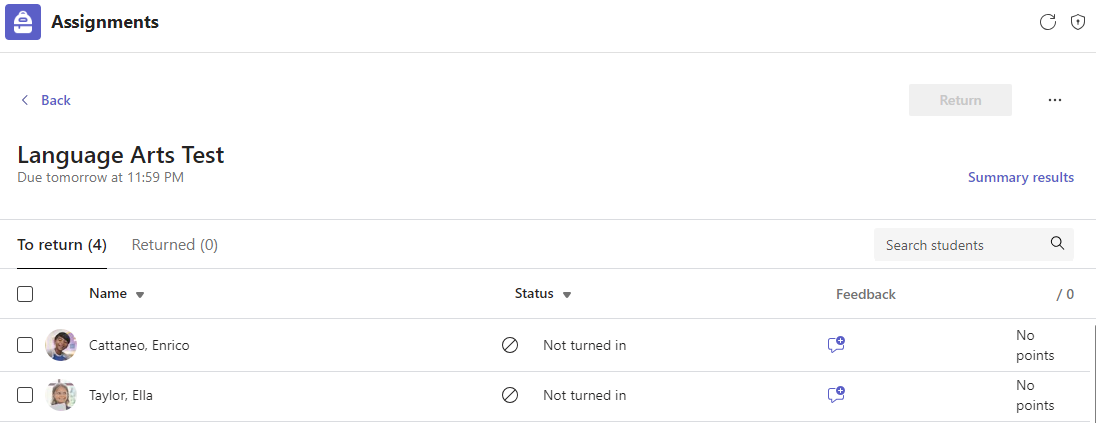


 sur une seule réponse.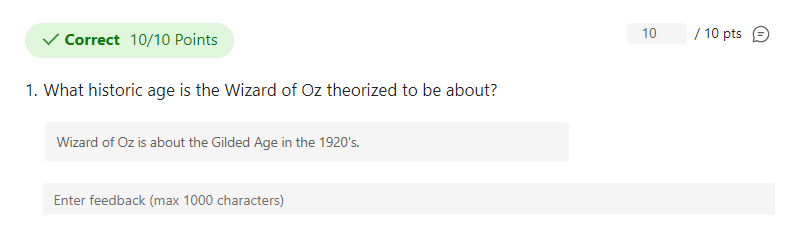

 >Publier les scores.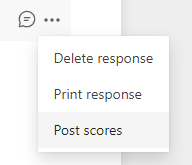
En savoir plus
Créer un questionnaire à l’aide de Microsoft Forms
Créer un devoir dans Microsoft Teams
Créer une branche pour votre formulaire ou questionnaire à l’aide de Microsoft Forms
Afficher les détails d’un devoir dans Microsoft Teams (étudiants)