
D’autres méthodes de notation sont désormais disponibles dans les Devoirs Teams. Les systèmes de notation alternatifs permettent aux enseignants de créer différents systèmes de notation, tels que des notes alphanumériques, des systèmes de compétence, des réussites/échecs, etc. pour leur classe. Cette fonctionnalité permet aux enseignants d’ajouter différents systèmes de notation à différents devoirs et d’afficher les notes à l’aide d’un schéma différent. Les utilisateurs pourront désormais également voir les notes moyennes dans un système de notation alternatif.
Comment configurer des systèmes de notation
Pour configurer d’autres systèmes de notation dans les devoirs Teams, procédez comme suit :
- Naviguez à une équipe de classe et sélectionnez Devoirs ou Notes.
- Sélectionnez
 Paramètres du devoir icône d’engrenage située en haut à droite des pages d’accueil Devoirs ou Notes.
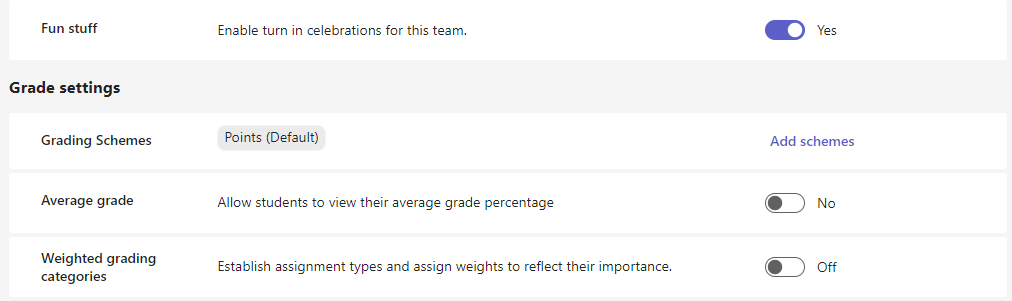
 - Sous la section Méthodes de notation, sélectionnez Ajouter des méthodes.
Remarque
Si d’autres systèmes de notation ont déjà été définis, ce lien affichera Gérer les schémas.
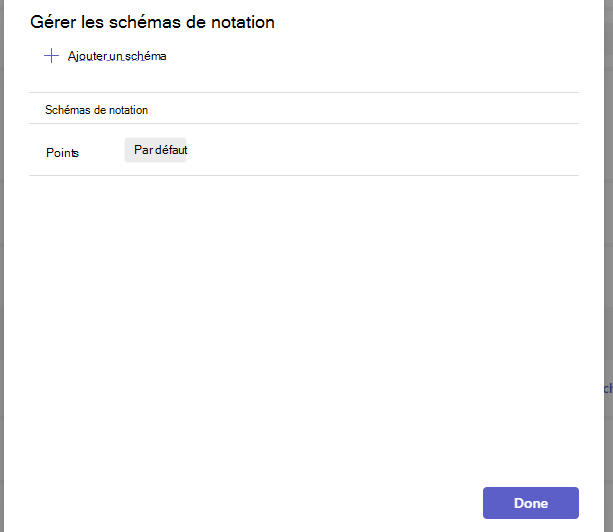
4. Sélectionnez l’option + Ajouter un schéma dans la boîte de dialogue contextuelle Gérer les schémas de notation.
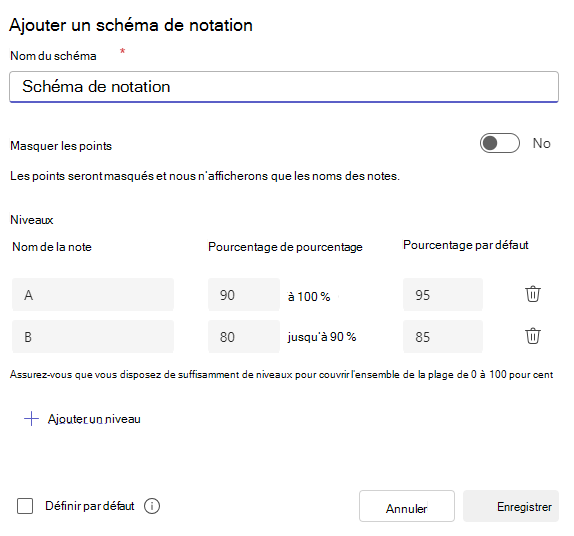
5. Ajoutez un système de notation en nommant d’abord votre nouveau schéma, puis en attribuant une plage de pourcentage pour chaque note. Assurez-vous d’avoir suffisamment de niveaux pour couvrir toute la plage de 0 à 100.
Les deux premiers niveaux sont automatiquement remplis par défaut. Ajoutez des niveaux en choisissant l’option + Ajouter un niveau . Vous pouvez également supprimer des niveaux en sélectionnant l’icône de la corbeille.
Cliquez sur le bouton Enregistrer lorsque vous avez terminé.
6. Sélectionnez le bouton OK pour terminer le processus.
Vous avez maintenant la possibilité de choisir entre un système de notation basé sur des points ou des lettres. En outre, vous remarquerez que le lien précédemment intitulé « Ajouter des schémas » a été renommé Gérer les schémas.

En savoir plus
Noter, retourner et réattribuer les devoirs
Configurer des catégories de notation pondérées dans les devoirs Teams
Régler les paramètres de devoir de votre équipe de classe
Créer et gérer des rubriques de notation dans Microsoft Teams