
Vous avez besoin de prolonger l’échéance d’un devoir ou de mettre à jour ses ressources une fois que vous l’avez déjà affecté ? Dans Microsoft Teams, vous pouvez modifier un devoir, même après l’avoir envoyé aux étudiants. Modifiez sa date d’échéance, modifiez les instructions ou les points disponibles, et plus encore.
Remarque
Une fois que vous avez publié un devoir pour les étudiants, vous ne pouvez plus modifier les groupes ni ajouter de rubriques au devoir.
Option 1 : Affichage de la liste
- Naviguez à une équipe de classe et sélectionnez Devoirs. Vous pouvez également utiliser notre barre de recherche pour rechercher un devoir par mot clé.
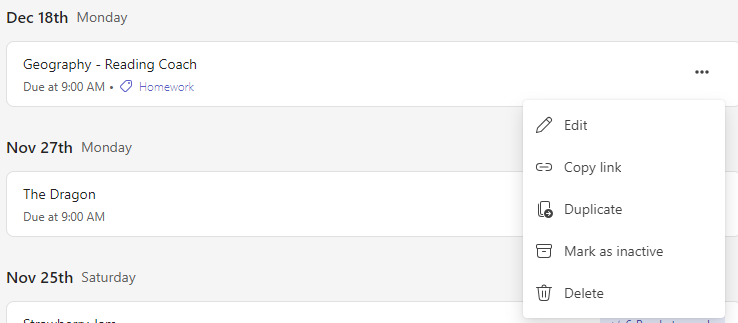
- Pointez sur le devoir dans la liste que vous souhaitez modifier pour afficher Bouton Plus d’options Plus
 .
. - Sélectionnez Autres options> Modifier un devoir.
- Apportez les modifications dont vous avez besoin.
- Sélectionnez Mettre à jour pour enregistrer vos modifications.
Option 2 : Affichage des affectations
1. Naviguez à une équipe de classe et sélectionnez Devoirs. Vous pouvez également utiliser notre barre de recherche pour rechercher un devoir par mot clé.
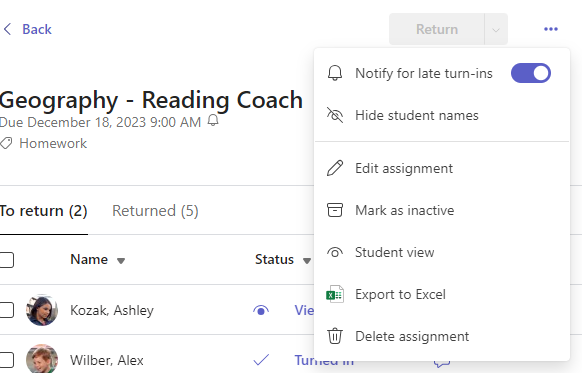
2. Sélectionnez le devoir que vous souhaitez modifier.
3. Sélectionnez Plus d’options> Autres options Modifier un devoir.
4. Apportez les modifications dont vous avez besoin.
5. Sélectionnez Mettre à jour pour enregistrer vos modifications.
En savoir plus
Enregistrer un devoir en tant que brouillon
Noter, retourner et réattribuer les devoirs