
Les instructions de l’IA pour les enseignants sont conçues pour offrir des options permettant d’ajouter plus de détails, d’accroître l’inclusivité et de faire participer les jeunes lecteurs. Grâce à l’IA, les enseignants peuvent rapidement transmettre aux élèves des instructions claires, concises et adaptées à leur niveau.
Comment utiliser l’IA pour faciliter la création d’instructions
1. Commencez par accéder à votre équipe de classe, puis sélectionnez Devoirs.
2. Sélectionnez Créer un > devoir.
3. Entrez un titre pour votre devoir.
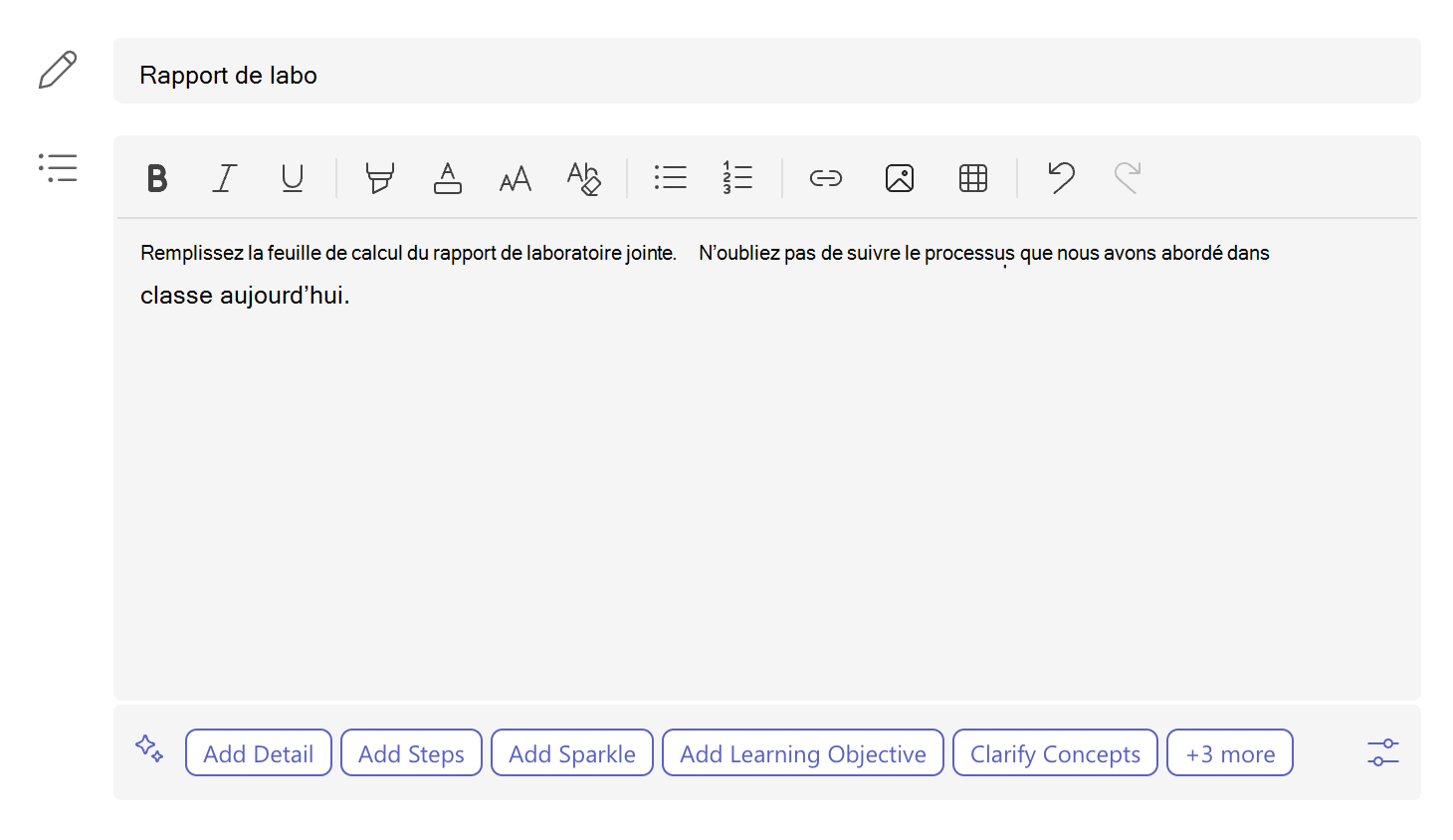
4. Commencez à taper des instructions pour le devoir. Une fois que vous avez tapé dix caractères, l’IA a suggéré du contenu basé sur le titre du devoir, les informations dans le champ d’instructions, le module Devoirs (le cas échéant), le nom de la classe et le niveau scolaire s’affiche dans la barre d’outils en bas de la zone de texte.
Plus il y a de contenu initialement entré, meilleurs seront les résultats du contenu d’IA générative.
Conseil
Un bon conseil pour générer des affectations est d’être précis et d’utiliser des exemples. Le nombre minimum de caractères à entrer est de 50, ce qui permet à l’IA de mieux comprendre le devoir et les objectifs que vous espérez atteindre afin de fournir plus de contexte à l’IA.
Niveau scolaire : Le niveau scolaire est défini ici pour aider à guider le LLM (Large Language Model) qui alimente l’IA générative. Le niveau scolaire défini est le public cible actif du devoir. « 8e année » est le niveau scolaire par défaut, mais il peut être modifié.
Sélectionnez
 dans le coin droit de la barre d’outils IA pour attribuer un niveau scolaire. Pour les créations suivantes de cette classe, le dernier niveau utilisé sera actif.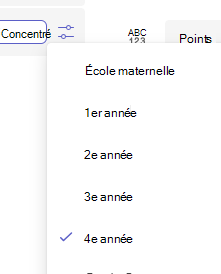
Ajouter un détail : Utilisez le texte actuel, mais développez les concepts décrits dans les instructions.
Ajouter des étapes : Utilisez le texte actuel, mais mettez-le en forme avec des étapes claires sur les instructions à suivre pour les étudiants.
Ajouter de l’étincelle : Utilisez le texte actuel, mais ajoutez des emoji pour les concepts et les étapes clés.
Ajouter des objectifs d’apprentissage : Utilisez le texte actuel, mais ajoutez les objectifs d’apprentissage suggérés pour les devoirs.
Clarifier les concepts : Utilisez le texte actuel et décrivez les concepts clés à connaître pour le devoir.
Simplifiez : Modifiez le texte actuel pour en faciliter la lecture.
Mettre l’accent sur les concepts clés : Utilisez le texte actuel mais les concepts clés en gras dans le texte.
Plus : L’option Plus affiche des actions d’IA générative supplémentaires, qui ne peuvent pas être affichées en raison de l’espace disponible limité dans la barre d’outils IA.
Remarque
Les instructions d’IA générative sont limitées à 10 générations. Chaque action ajoutée compte comme une génération. Un compteur sous la barre d’outils IA affichera le nombre de générations restantes.
5. Choisissez l’une de ces suggestions d’IA pour générer des instructions détaillées pour le devoir.
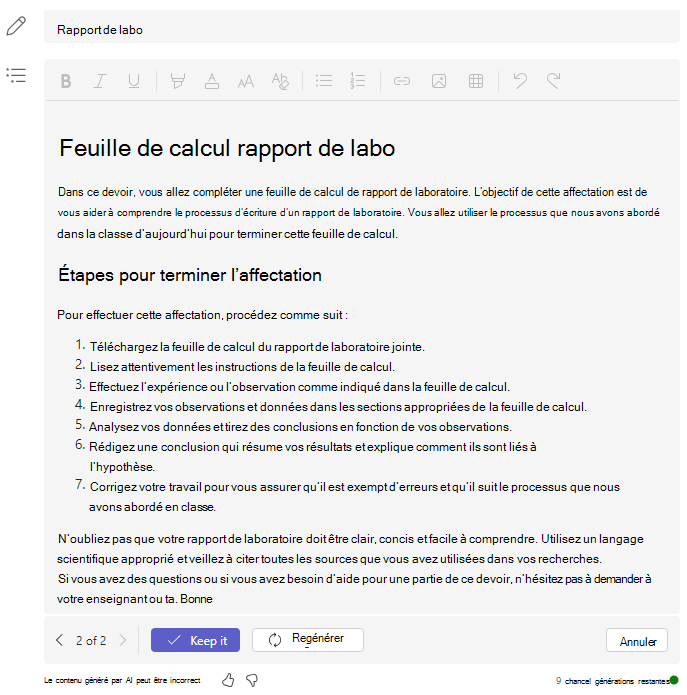
Cliquez sur le boutonConserver si vous aimez ce qui a été généré.
Sélectionnez le bouton Régénérer pour un autre résultat qui peut être plus adapté à votre devoir.
Vous pouvez choisir le bouton Annuler à tout moment pour revenir à vos instructions initiales.
Remarque
Vous pouvez utiliser la navigation par version située dans le coin gauche de la barre d’outils IA pour comparer une nouvelle génération aux versions précédentes.
6. Fournissez des commentaires sur vos résultats générés par IA en choisissant une icône pouce vers le haut ou vers le bas. Des commentaires réguliers permettent de former le système et d’améliorer les instructions générées par l’IA pour les autres enseignants.

7. Passez à la création de votre devoir. En savoir plus sur la création d’un devoir dans Microsoft Teams.
Comment traduire les instructions relatives aux devoirs dans une autre langue
Pour créer des instructions de devoir dans une autre langue que l’anglais, vous pouvez rédiger le contenu en anglais et le modifier en fonction des étapes ci-dessous.
1. Entrez les instructions relatives au devoir dans votre langue maternelle.
2. Accédez à l’icône  dans le coin droit de la zone de texte des instructions sur le devoir.
3. Choisissez l’option pour la langue.
4. Sélectionnez une nouvelle langue dans la liste.
L’IA de génération traduit les instructions de votre devoir dans la langue que vous sélectionnez.