
Les instructions relatives à l’IA pour les étudiants vous permettent de communiquer des attentes claires concernant l’utilisation de l’IA pour chaque devoir. Lorsque vous définissez une directive, les étudiants la voient lorsqu’ils ouvrent le devoir, ainsi qu’une option pour lancer Microsoft Copilot.
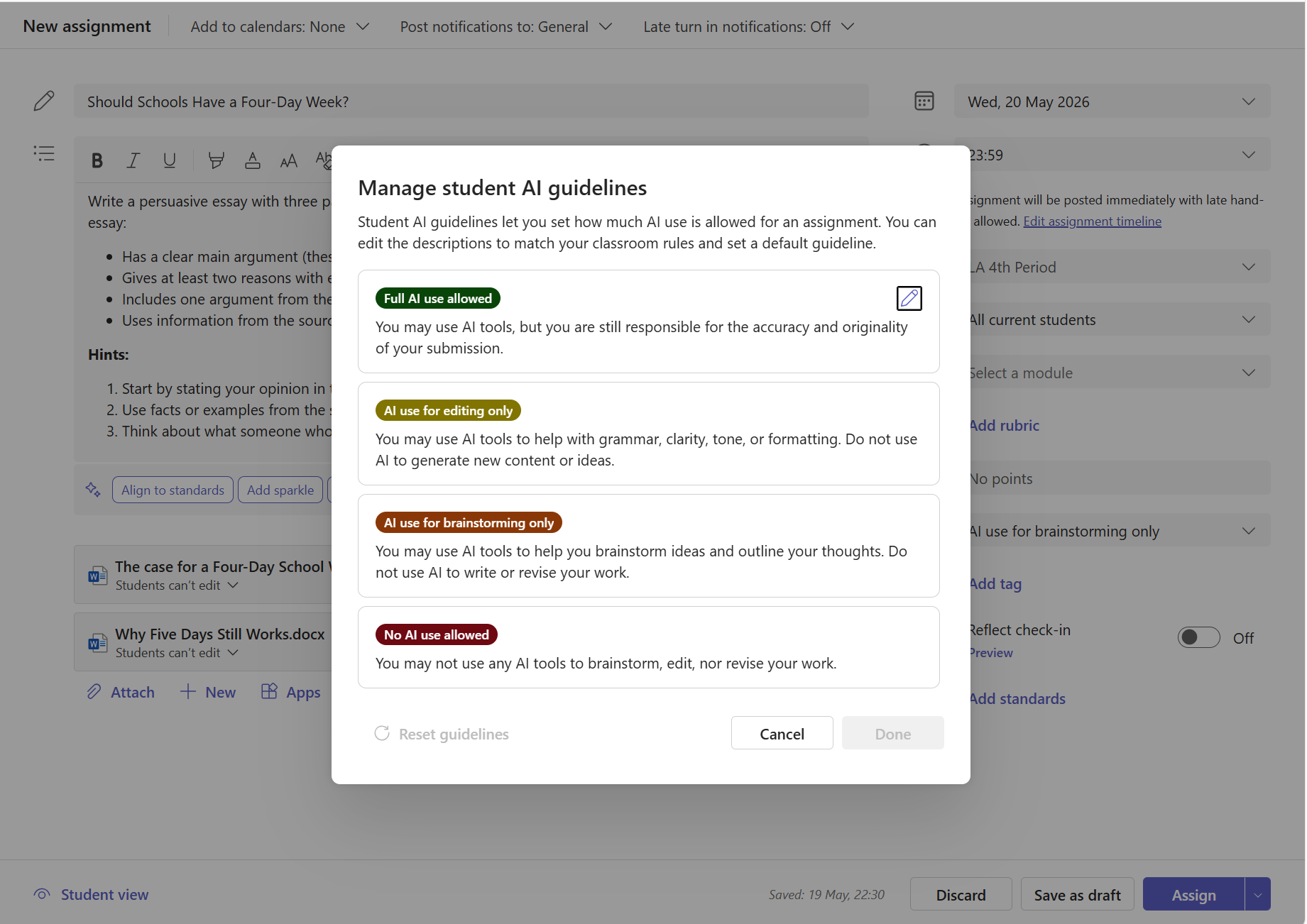
Définir une règle IA sur un nouveau devoir
Dans votre équipe de classe, sélectionnez Devoirs.
Sélectionnez Nouveau devoir et renseignez les détails du devoir.
Sur le côté droit du devoir, sélectionnez la liste déroulante Définir les recommandations relatives à l’IA .
Choisissez un niveau de règle :
- Utilisation complète de l’IA autorisée : les étudiants peuvent utiliser des outils d’IA, mais ils sont toujours responsables de l’exactitude et de l’originalité de leur soumission.
- Utilisation de l’IA pour l’édition uniquement : les étudiants peuvent utiliser des outils d’IA pour améliorer la grammaire, la clarté, le ton ou la mise en forme. Ils ne doivent pas utiliser l’IA pour générer de nouveaux contenus ou de nouvelles idées.
- Utilisation de l’IA pour le brainstorming uniquement : les étudiants peuvent utiliser des outils d’IA pour réfléchir à des idées et exposer leurs pensées. Ils ne doivent pas utiliser l’IA pour écrire ou réviser leur travail.
- Aucune utilisation de l’IA autorisée : les étudiants doivent faire le devoir entièrement par eux-mêmes sans outils d’IA à aucun stade.
Sélectionnez Affecter pour publier le devoir.
Conseil
Si aucune règle n’est définie, les étudiants voient le devoir sans aucune indication d’IA (la même expérience qu’avant cette fonctionnalité).
Modifier ou supprimer une directive
- Ouvrez le devoir et sélectionnez Modifier le devoir.
- Sélectionnez la liste déroulante Définir les directives d’IA .
- Choisissez un autre niveau ou sélectionnez Aucune sélection pour supprimer la directive.
- Enregistrez vos modifications.
Ce que voient les étudiants
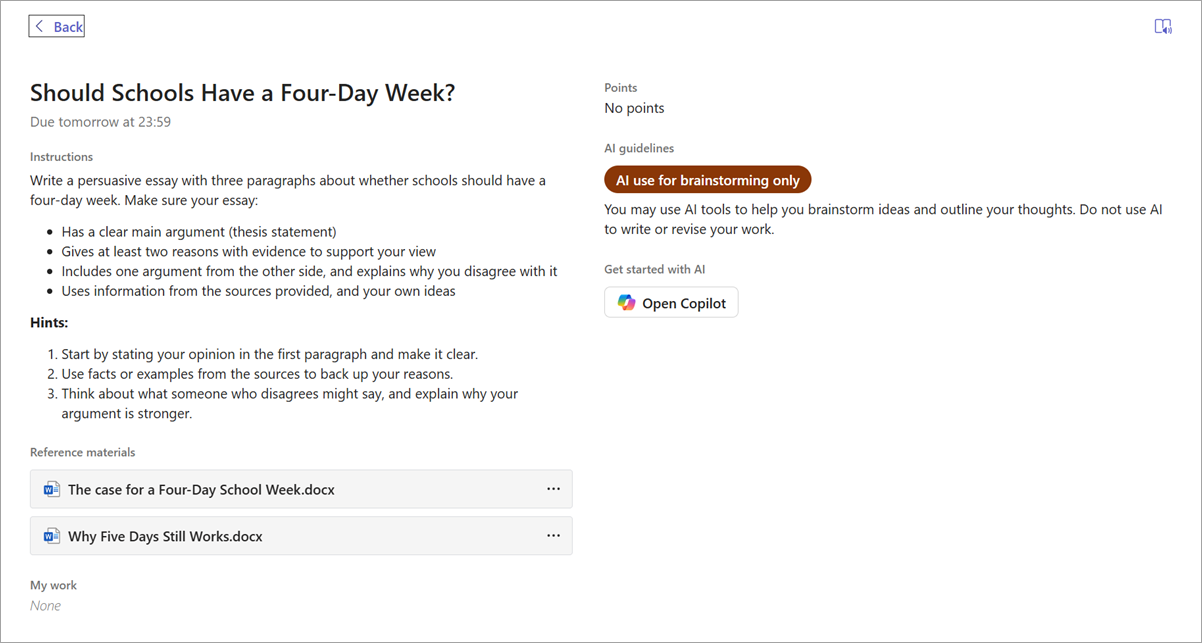
Lorsque vous définissez des instructions sur un devoir, les étudiants voient une section de recommandations IA sur le côté droit de leur affichage de devoirs. La section indique :
- Nom du niveau de la directive (par exemple, « Utilisation complète de l’IA autorisée ») en couleur.
- Description de ce qui est prévu.
- Un bouton Copilot qui ouvre Microsoft 365 Copilot afin qu’ils puissent commencer dans les limites que vous avez définies.
Si la directive est « Aucune utilisation de l’IA autorisée », l’option de lancement de Copilot n’est pas affichée.
Découvrir un aperçu de l’expérience étudiant
Avant d’affecter, sélectionnez Aperçu des étudiants en bas de l’écran de création du devoir. Cela montre exactement ce que les étudiants verront, y compris la directive IA et l’option de lancement de Copilot.
Points à garder à l’esprit
- Les instructions relatives à l’IA des étudiants sont informatives. Ils communiquent vos attentes mais n’empêchent pas techniquement les étudiants d’utiliser des outils d’IA en dehors du devoir.
- Vous pouvez personnaliser le titre et le texte de description pour chaque niveau de directive afin qu’il corresponde à la stratégie IA de votre école. Pour plus d’informations, consultez les instructions Gérer l’IA des étudiants dans Microsoft Teams .
- Des directives s’appliquent par affectation. Vous les définissez individuellement lors de la création ou de la modification de chaque devoir.