
Microsoft Teams pour l’éducation facilite la notation des devoirs et la synchronisation automatique de ces notes avec votre carnet de notes dans Schoology. Dans Teams, vous pouvez donner des notes et des commentaires aux étudiants, configurer des catégories de notation et différents systèmes de notation, et voir l’évolution des notes de vos étudiants au fil du temps. Vous pouvez également demander aux étudiants de réviser leur travail lorsque vous leur fournissez des commentaires.
En savoir plus sur la façon de noter, de retourner, de réaffecter et d’excuser les étudiants des devoirs ci-dessous !
Comment noter un devoir dans Microsoft Teams
1. Ouvrir une équipe de classe.
2. Accédez à Devoirs.
3. Choisissez un devoir que les étudiants ont remis.
4. Sélectionnez le statut d’un étudiant dans la colonne Statut pour ouvrir son travail.

5. Passez en revue le travail et ajoutez des commentaires sur le document lui-même, le cas échéant. Si l’étudiant a envoyé plusieurs fichiers, vous pouvez sélectionner d’autres fichiers sur la droite de l’affichage.
Remarque
Vous ne voyez pas un fichier dans Teams ? Vous devrez peut-être ouvrir seuls des fichiers créés dans d’autres applications. Les fichiers Microsoft Office plus anciens avec des extensions de fichiers .doc, .xls et .ppt doivent être modifiés dans les versions de bureau de ces applications.
6. Ajoutez des commentaires en tapant dans la zone de texte Réactions . Joignez un fichier en sélectionnant Joindre un fichier ou + Nouveau.
7. Si vous avez désigné des points pour ce devoir, ajoutez des points dans la zone sous la zone de texte Réaction.
8. Si vous êtes prêt à renvoyer le travail à l’étudiant, sélectionnez Retour ou choisissez Renvoyer > le travail pour la révision.
9. Utilisez les flèches situées de part et d’autre du nom de l’étudiant sur la droite pour naviguer d’un étudiant à un autre.
Remarque
Pour travailler avec moins de distraction, vous pouvez choisir Masquer le volet dans le coin inférieur droit du volet de notation. Le volet est masqué, mais vous pouvez toujours utiliser des flèches pour accéder au travail d’autres étudiants et renvoyer le travail en sélectionnant Retour.
10. Sélectionnez Fermer pour retourner à la liste complète de l’étudiant pour ce devoir.
Marquer les étudiants comme dispensés d’un devoir
1. Répétez les instructions ci-dessus pour renvoyer un devoir à plusieurs étudiants ou de manière individuelle.
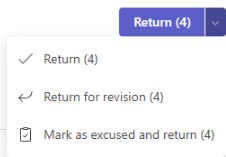
2. Sélectionnez la flèche de menu déroulant à côté de Renvoyer, puis Renvoyer pour révision.
3. Choisissez l’option Marquer comme excusé et retourner.
4. Une boîte de dialogue apparaîtra vous demandant si vous souhaitez marquer cette soumission comme excusée. Sachez que toutes les données et tous les points des rubriques seront supprimés. Les commentaires seront toujours partagés par l’étudiant.
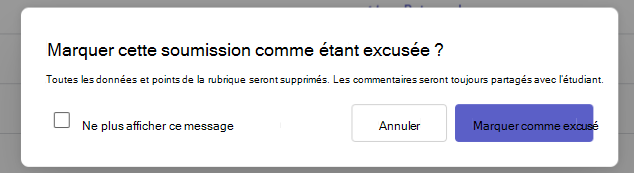
5. Cliquez sur le bouton Marquer comme excusé .
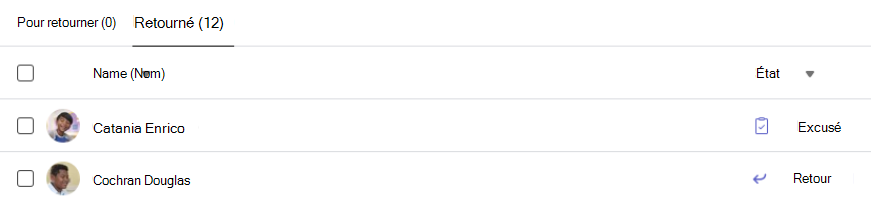
6. Les étudiants dont les devoirs sont marqués comme excusés verront leur status changé en « Excusé ».
Notation de plusieurs devoirs à la fois
1. Accédez au nom de l’étudiant dans votre liste À renvoyer.
Conseil
Sélectionnez la flèche pour trier les étudiants par ordre alphabétique descendant ou ascendant.
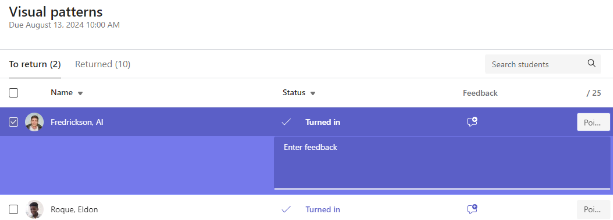
2. Consultez la colonne Statut pour voir si les étudiants ont envoyé un document pour ce devoir. Vous pouvez également savoir si son travail est en retard, manquant ou renvoyé pour révision.
3. Sélectionnez l’icône Commentaires en regard du statut de l’étudiant pour ouvrir une boîte de commentaires pour cet étudiant. Ici, vous pouvez écrire des commentaires rapides. Vos commentaires seront conservés même si vous accédez à une autre page dans Teams, fermez l’onglet ou commencez à noter des devoirs individuellement.
Remarque
Si vous souhaitez joindre des fichiers en tant que commentaires, vous devez noter et renvoyer les devoirs un par un. Vous pouvez également effectuer une action ou une remise au nom d’un étudiant.
4. Si vous avez désigné des points pour ce devoir, ajoutez des points dans la zone située à droite de la zone de texte Commentaires. Vous pouvez également ajouter un système de notation.
En savoir plus sur la configuration des catégories et des barèmes de notation pondérés.
5. Pour renvoyer les devoirs notés aux étudiants vérifiés, sélectionnez Renvoyer ou Renvoyer > pour révision en haut. La vérification des commentaires ou des notes des étudiants vérifie leurs noms. Décochez-les si vous souhaitez conserver leurs affectations.
Remarque
Les étudiants sélectionnés recevront une notification leur indiquant que leur devoir a été renvoyé. Leur nom s’affiche désormais dans la liste des personnes retournées . Le statut de leur devoir dans l’onglet Notes sera également mis à jour.
Noter un devoir de groupe
Si vous avez créé des affectations de groupe, notez un groupe ou attribuez des notes individuelles aux membres du groupe.
Une fois le devoir ouvert, vous remarquerez chaque groupe et ses membres dans votre onglet À retourner .
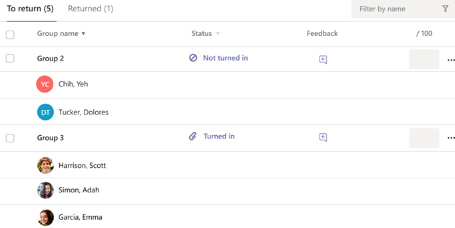
Noter et renvoyer plusieurs devoirs de groupe à la fois
1. Accédez à un groupe de votre liste À renvoyer .
Conseil
Sélectionnez la flèche pour trier les groupes par ordre alphabétique descendant ou ascendant.
2. Consultez la colonne Statut si les groupes ont remis un document avec ce devoir. Vous verrez également si leur travail est en retard, non remis ou renvoyé pour révision.
3. Sélectionnez l’icône Commentaires pour ouvrir une boîte de commentaires pour ce groupe, puis ajoutez des commentaires. Vos commentaires sont enregistrés même si vous accédez à une autre page dans Teams, fermez l’onglet ou commencez à noter des devoirs un par un.
4. Si vous avez désigné des points pour ce devoir, ajoutez des points dans la zone située à droite de la zone de texte Commentaires.
Remarque
Si vous souhaitez plutôt attribuer des notes individuelles aux membres du groupe, sélectionnez Plus d’options sur la ligne du groupe, puis Noter les élèves individuellement.
5. Sélectionnez Envoyer, Renvoyer pour révision ou Marquer comme excusé et renvoyer en haut de la page pour renvoyer les devoirs notés aux groupes vérifiés.
Lorsque vous donnez une note ou un retour au devoir d’un groupe, la case à cocher en regard de leur nom est cochée. Vous pouvez décocher ces cases si vous souhaitez enregistrer le devoir d’un groupe pour plus tard.
Remarque
Les étudiants des groupes que vous avez sélectionnés recevront une notification indiquant que leur devoir a été retourné ou s’ils ont été marqués comme excusés. Leur nom s’affiche désormais dans la liste des personnes retournées . Le statut de leur devoir dans l’onglet Notes sera également mis à jour.
Commentaires sur les vidéos
1. Choisissez un devoir.
2. Sélectionnez un étudiant dans la liste.
3. Le devoir de l’étudiant s’ouvre. Accédez à la section Commentaires .
4. Choisissez l’icône de la caméra pour ouvrir une réunion vidéo.
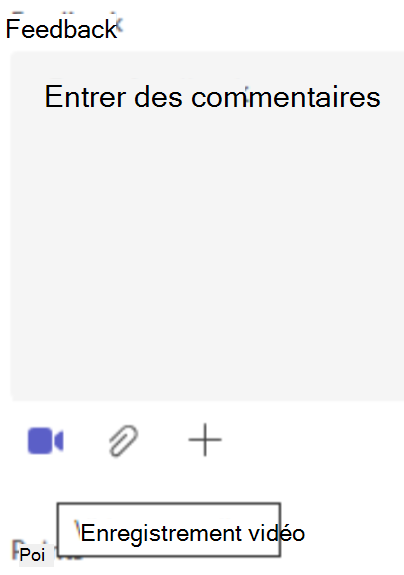
5. Avec la fenêtre vidéo ouverte, appuyez sur le bouton central pour enregistrer et arrêter l’enregistrement.
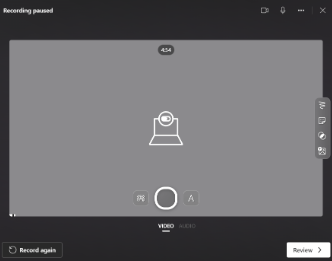
6. Lorsque vous avez terminé, choisissez le bouton Révision pour afficher l’enregistrement. Si vous approuvez, continuez en sélectionnant le bouton Suivant .
7. Un nom de fichier pour l’enregistrement est nécessaire pour le charger. Le fichier sera enregistré sous une extension .webm.
8. Cliquez sur le bouton Charger .
9. Une fois la vidéo chargée, sélectionnez le bouton OK pour terminer les commentaires sur la vidéo.
Retourner comme devoir pour révision
1. Sélectionnez le statut d’un étudiant dans la colonne Statut pour ouvrir son travail.
2. Sélectionnez la flèche déroulante à côté de Retour.
3. Choisissez l’option Retour pour révision.
Le devoir de l’étudiant s’affiche dans votre liste Retourné et il voit Révision nécessaire. L’étudiant recevra un message pour modifier son devoir et le renvoyer à nouveau.
Conseil
Si vous souhaitez modifier la date limite de réception des remises, vous pouvez le faire à tout moment en sélectionnant le devoir, puis en choisissant Autres options > Modifier. Sélectionnez Modifier la chronologie des devoirs sous la date et l’heure d’échéance, puis ajustez-la.
Configurer des catégories de notation pondérées
1. Accédez à l’équipe de classe souhaitée, puis sélectionnez l’onglet Notes .
2. Sélectionnez l’icône Paramètres des devoirs .
3. Faites défiler jusqu’à Paramètres de note et basculez les catégories de notation pondérées sur Activé.
4. Une fenêtre Gérer les catégories de notation s’affiche. Sélectionnez Ajouter une catégorie de notation.
5. Nommez votre catégorie de notation et entrez le pourcentage que vous souhaitez attribuer comme pondération de cette catégorie.
6. Répétez cette opération pour chaque catégorie de notation souhaitée.
7. Une fois que vous avez terminé d’ajouter vos catégories, sélectionnez Enregistrer.
Remarque
Les pourcentages doivent s’additionner jusqu’à 100 % pour continuer.
8. Dans les paramètres de note, vos catégories de notation et pourcentages sont désormais visibles. Pour modifier, sélectionnez Gérer les catégories de notation.
9. Vous pouvez désormais sélectionner une catégorie de notation chaque fois que vous créez un devoir.
Important
Dans les classes utilisant des catégories de notation, tout devoir comportant des points doit avoir une catégorie de notation.
Sur Schoology
Dans les classes utilisant des catégories de notation, tout devoir comportant des points doit avoir une catégorie de notation.
Le carnet de notes de Schoology
Les notes que vous entrez dans Microsoft Teams seront automatiquement synchronisées avec votre carnet de notes dans Schoology. Nous vous suggérons d’effectuer toutes vos évaluations et commentaires dans Teams pour éviter toute confusion avec la synchronisation des données entre Teams et Schoology.
Avertissement
Évitez de modifier vos notes dans le carnet de notes de Schoology. Cette modification peut ne pas être répercutée sur les notes que vous avez entrées dans Teams. Si vous devez modifier une note, faites-le dans Teams.
En savoir plus
Devoirs et notes de votre équipe de classe
Noter, retourner et réattribuer les devoirs
Suivre les progrès de l’étudiant dans l’onglet Notes
Créer et gérer des rubriques de notation dans Microsoft Teams