
Utilisez Microsoft Forms pour inviter d’autres enseignants à collaborer sur des questionnaires que vous créez pour évaluer des étudiants ou d’autres produits de travail. Lorsque vous partagez un questionnaire ou formulaire avec des collaborateurs, un lien spécial est créé, qui permet à d’autres personnes d’afficher et de modifier la conception d’un questionnaire ou d’un formulaire que vous avez commencé. Tous les contributeurs à votre questionnaire ou formulaire peuvent également afficher, modifier et supprimer des réponses. Dans Microsoft Teams pour l’éducation, les enseignants que vous avez invités peuvent ensuite partager le questionnaire ou le formulaire avec d’autres personnes en leur envoyant le lien collaborer du formulaire.
Partager un questionnaire ou formulaire pour collaborer
Accédez à forms.office.com
Ouvrez le questionnaire ou formulaire sur lequel vous souhaitez collaborer.
Cliquez sur « ... » dans le coin supérieur droit et sélectionnez Collaborer ou Dupliquer.
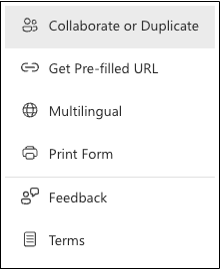
Sélectionnez + Partagez le lien pour collaborer et afficher le résultat pour générer un lien que vous pouvez utiliser pour inviter d’autres personnes à ajouter et modifier du contenu, afficher des réponses et partager avec d’autres personnes.
- Sélectionnez qui peut accéder à ce formulaire en choisissant dans la liste déroulante (Toute personne disposant d’un compte professionnel ou scolaire M365, personnes de votre organization uniquement ou personnes spécifiques de votre organization uniquement).
Sélectionnez + Obtenir un lien à dupliquer pour partager un lien et permettre à d’autres personnes d’utiliser votre formulaire comme modèle et de se l’approprier. Cela ne changera pas votre version du formulaire. Toute personne disposant du lien pourra dupliquer. Les réponses ne seront pas collectées.
Partagez le formulaire avec d’autres personnes en collant le lien dans un courrier électronique destiné à d’autres enseignants ou dans un espace partagé, tel qu’un bloc-notes OneNote.
Remarque
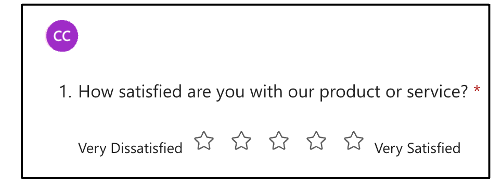
Lorsque vous partagez un questionnaire ou un formulaire pour collaborer, il reste dans votre profil, mais d’autres personnes peuvent l’afficher et le modifier via cette URL partagée. En haut du questionnaire ou du formulaire que vous avez partagé, vous verrez les icônes initiales de chaque personne qui modifie le formulaire.

Microsoft Forms affiche également des icônes de contributeur en regard de chaque section en cours de modification.
Arrêter le partage d’un questionnaire ou formulaire
Lorsque vous voulez arrêter une collaboration, désactivez le lien de partage.
Ouvrez le questionnaire ou formulaire sur lequel vous collaborez actuellement.
Retour à « ... » >Collaborer ou Dupliquer, puis sélectionner le bouton Supprimer la corbeille
 .
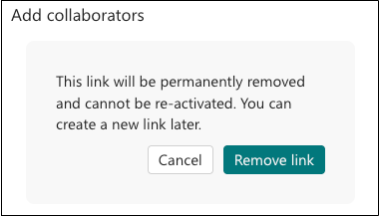
Sélectionnez Supprimer le lien lorsque vous êtes invité à supprimer le lien de collaboration.
Remarque
Vous ne pouvez pas réactiver un lien collaboration après l’avoir supprimé. Si vous avez besoin de collaborer de nouveau sur ce questionnaire ou formulaire, créez un lien de collaboration et partagez-le avec les mêmes instructeurs.
En savoir plus
Créer un questionnaire à l’aide de Microsoft Forms
Vérifier et partager les résultats de votre questionnaire
Créer un questionnaire de mathématiques dans Microsoft Forms
Attribuer des questionnaires aux étudiants via Microsoft Teams