
Lorsque vous répondez à un message dans Teams, vous pouvez utiliser les réponses et actions suggérées pour gagner du temps et travailler plus efficacement. Lorsque vous devez partager un fichier, les suggestions de fichiers vous aident à accomplir votre travail rapidement.
Partage facilité grâce aux suggestions de fichiers
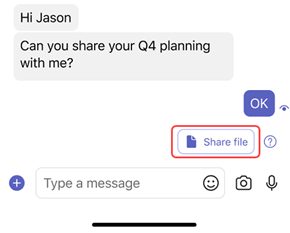
Les réponses et actions suggérées vous aident à répondre rapidement. Teams détecte lorsqu’une conversation porte sur le partage d’un fichier.
- Appuyez sur Partager un fichier.
- Appuyez sur l’un des fichiers suggérés.
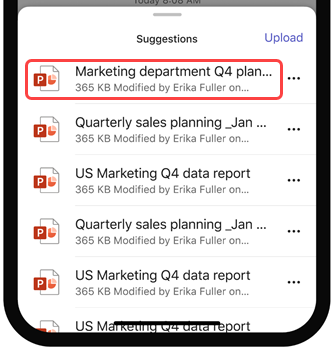
- Le fichier sera ajouté à un brouillon de message. Appuyez sur Envoyer pour le partager.

Désactiver les suggestions de fichiers
Les suggestions de fichiers sont activées par défaut. Pour les désactiver :
- Appuyez sur votre photo de profil, puis sur Paramètres
 >Conversations et canaux.
- Désactiver les réponses suggérées.
Rubriques connexes
Chat avec d’autres personnes dans Microsoft Teams
Envoyer un fichier, une image ou un lien dans Microsoft Teams
Envoyer et lire des messages dans Microsoft Teams
Utiliser les réponses suggérées pour répondre aux messages sans saisie dans Microsoft Teams