

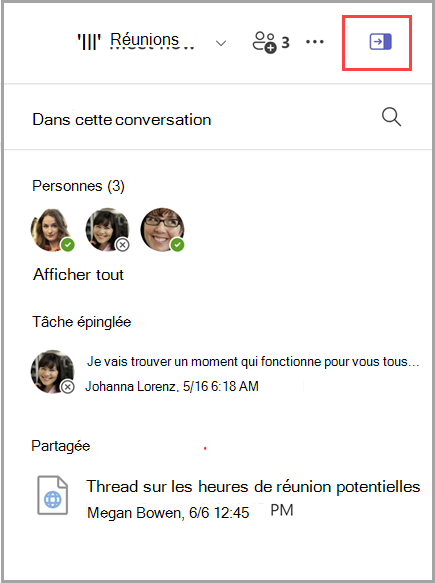
Pour afficher les détails de la conversation, sélectionnez Ouvrir Chat détails dans le coin supérieur droit d’une conversation. Un volet affichant une liste de membres, des billets épinglés et des liens et fichiers partagés s’ouvre à droite de la conversation. Vous pouvez également sélectionner le bouton Rechercher dans la conversation Rechercher à la
  pour effectuer une recherche dans la conversation. Pour fermer le volet, sélectionnez Fermer les détails de la conversation
 .
.
Remarque
Les détails de la conversation sont disponibles pour les conversations en tête-à-tête, les conversations de groupe et les conversations de réunion.
Contacts
La section People affiche jusqu’à sept membres de la conversation et leur status actuel. Pour démarrer une conversation avec une personne, sélectionnez simplement son nom. Sélectionnez Tout afficher pour afficher tous les participants à la conversation.
Messages épinglés
La section Messages épinglés répertorie jusqu’à 10 messages épinglés pour que tout le monde puisse les voir. Vous verrez également le message épinglé le plus récemment sous forme de bannière en haut de la conversation.
Conseil
Pour épingler un message, sélectionnez Plus d’options dans le coin supérieur droit du message, puis sélectionnez Épingler.
Partagée
Dans la section Partagé, vous trouverez une liste de tous les fichiers et liens qui ont été partagés dans la conversation. Pour en ouvrir un, cliquez simplement dessus. Sélectionnez Plus d’options sur la droite pour copier, télécharger ou afficher des fichiers et des liens dans la conversation. Sélectionnez Afficher tout pour afficher les liens et les fichiers dans un onglet partagé distinct.
Rubriques connexes
Rechercher des messages et bien plus encore dans Microsoft Teams