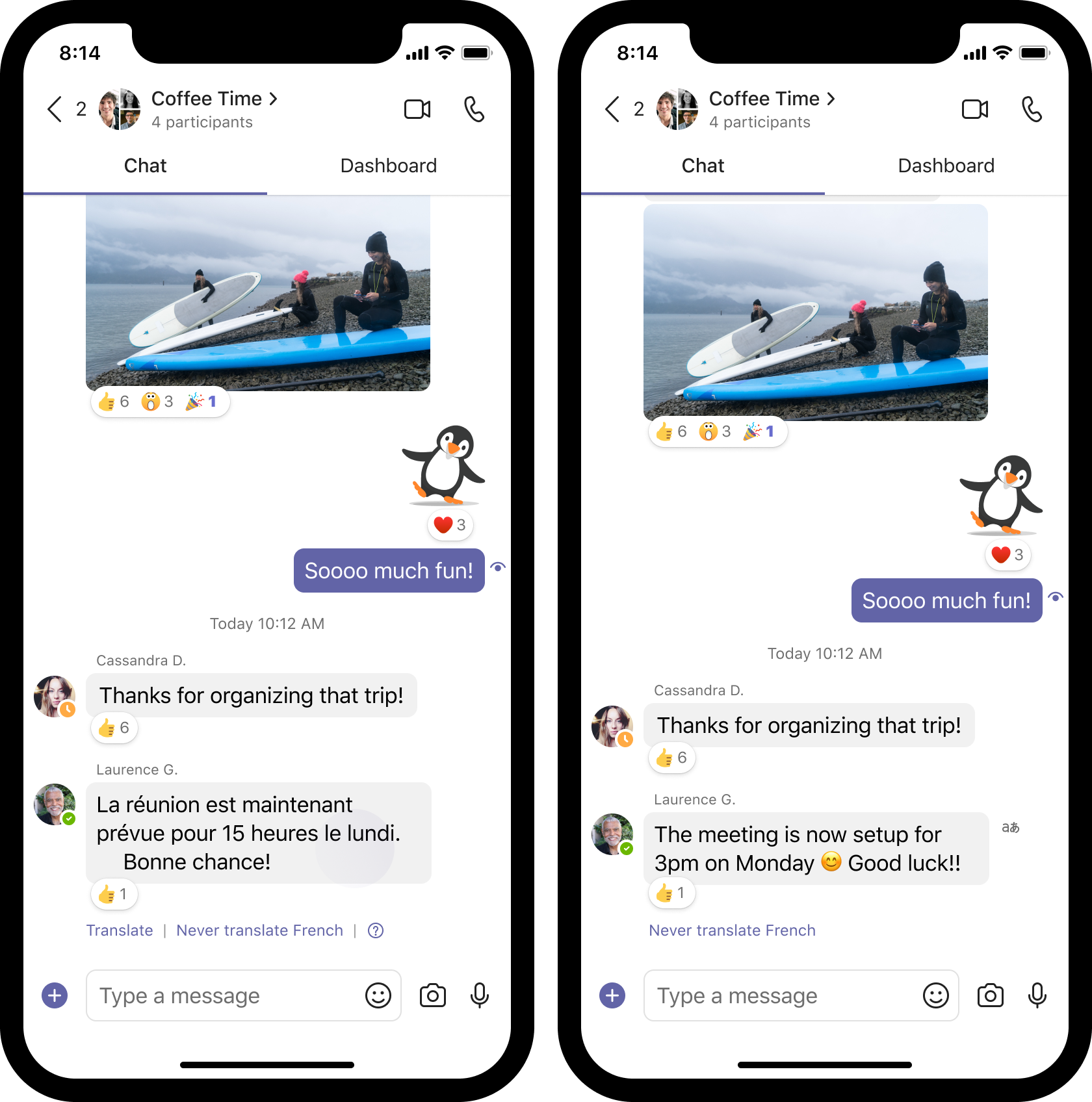
Lorsque vous recevez un message dans une autre langue, vous avez la possibilité de le traduire dans votre langue préférée. Vous pouvez également choisir de traduire automatiquement les messages entrants. Un message traduit est doté d’une icône indiquant qu’il a été traduit.
Traduire un message
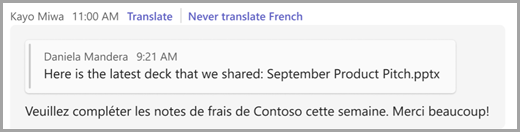
Pour traduire un message, sélectionnez Traduire au-dessus du message.
Désactivez les suggestions de traduction en sélectionnant Ne jamais traduire (langue) au-dessus du message.
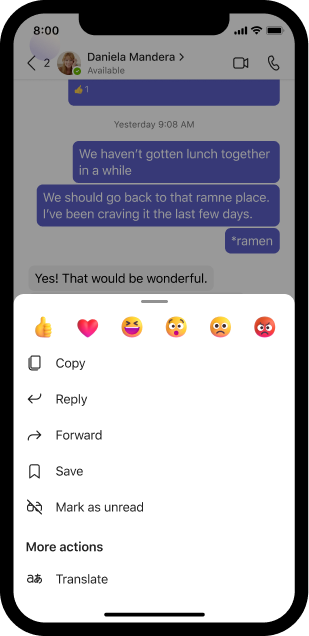
Si vous ne voyez pas la suggestion « Traduire », vous pouvez toujours demander la traduction. Traduisez n’importe quel message dans votre langue par défaut en pointant au-dessus du message et en sélectionnant Bouton Autres > Autres optionsÉquipes de traduction
 > de traductionde message Traduire icône de traduction de message
Traduire automatiquement des messages
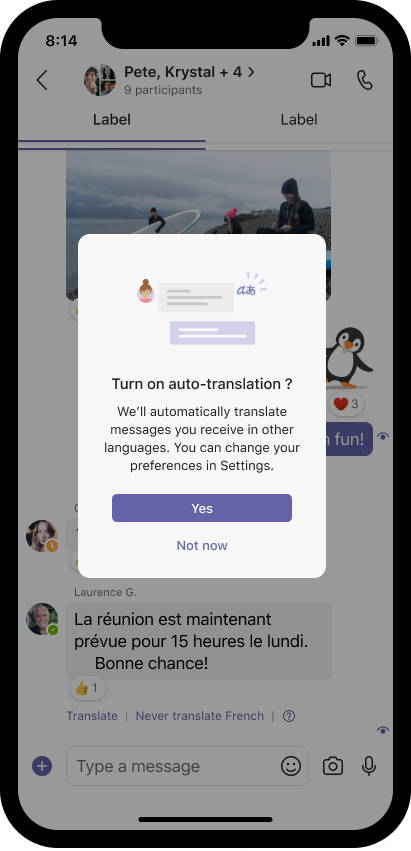
Si vous le souhaitez, Teams peut traduire automatiquement les messages reçus. Pour activer les traductions automatiques :
- Placez le curseur sur un message qui était à l’origine dans une autre langue, puis sélectionnez Bouton Autres options.

- Sélectionnez , puis sélectionnez Activer la traduction automatique.
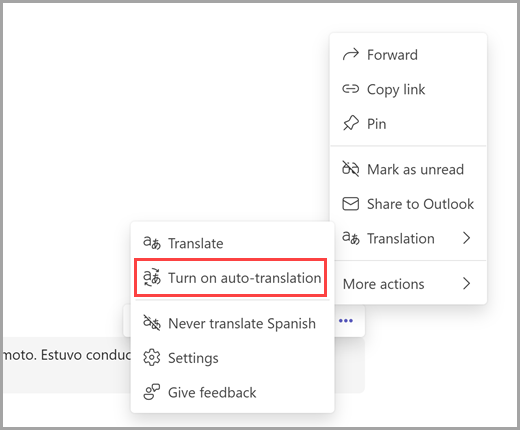
Pour désactiver les traductions automatiques :
- Sélectionnez Options de traduction du message
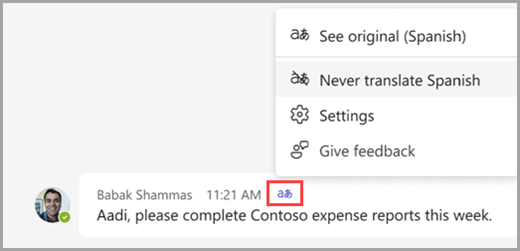
- Sélectionnez le
 , puis accédez à Traduction pour modifier vos paramètres de traduction.
Remarque
- Les paramètres de traduction automatique sont basés sur la langue. Vous pouvez choisir de traduire certaines langues sans en traduire d’autres. Nous ne vous proposerons pas de traduire une langue que vous avez ajoutée à la liste Ne jamais traduire.
- La traduction automatique n’est pas prise en charge pour les messages courts.
Modifier vos paramètres de traduction
Pour accéder à vos paramètres de traduction :
- Accédez à Paramètres et plus
 > Autres options de Microsoft Teams >Paramètres généraux>
Pour mettre à jour vos paramètres :
- Sélectionnez Traduire les messages dans cette langue pour choisir la langue dans laquelle vous souhaitez traduire les messages.
- Choisissez Comment traiter les messages dans d’autres langues :
Me demander avant de traduire
Consultez les suggestions de traduction et décidez si vous souhaitez traduire des messages individuels.
Traduire automatiquement tous les messages
Les messages reçus dans d’autres langues sont automatiquement traduits.
Ne jamais traduire
Cette option désactive les suggestions de traduction.
- Sélectionnez Ne jamais traduire les messages dans ces langues pour exclure certaines langues des suggestions de traduction et de la traduction automatique.
Remarque
Les suggestions de traduction et les fonctionnalités de traduction automatique sont disponibles uniquement pour les messages dans le Chat.
Donner son avis sur les traductions
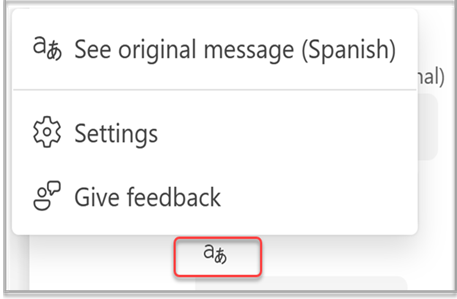
Améliorez les résultats de traduction en partageant vos commentaires. Pour envoyer des commentaires, cliquez sur Options de traduction> de traduction de message TeamsEnvoyer des commentaires .
.
Remarque
Si vous ne voyez pas l’option de traduction dans Teams, contactez votre administrateur informatique pour vous assurer qu’elle est activée.
Langues prises en charge
- Afrikaans
- Albanais
- Amharique
- Arabe
- Assamais
- Arménien
- Azerbaïdjanais (latin)
- Bangla
- Bachkir
- Basque (Basque)
- Bosniaque (latin)
- Bulgare
- Chinois (traditionnel)
- Catalan
- Chinois (littéraire)
- Chinois simplifié
- Chinois traditionnel
- Croate
- Tchèque
- Danois
- Dari
- Divehi
- Néerlandais
- Anglais
- Estonien
- Féringien
- Fidjien
- Filipino
- Finnois
- Français
- Français (Canada)
- Galicien
- Géorgien
- Grec
- Goudjrati
- Créole Haïtien
- Hébreu
- Hindi
- Hmong Daw (latin)
- Hongrois
- Islandais
- Indonésien
- Inuinnaqtun
- Inuktitut
- Inuktitut (latin)
- Irlandais
- Italien
- Japonais
- Kannada
- Kazakh
- Khmer
- Klingon
- Klingon (plqaD)
- Coréen
- Kurde (Centre)
- Kurde (Nord)
- Kirghiz (cyrillique)
- Lao
- Letton
- Lituanien
- Macédonien
- Malgache
- Malais (latin)
- Malayalam
- Maltais
- Maori
- Marathe
- Mongol (cyrillique)
- Mongol (traditionnel)
- Birmanie
- Népalais
- Norvégien
- Odia
- Pachtou
- Persan
- Polonais
- Portugais (Brésil)
- Portugais (Portugal)
- Pendjabi
- Queretaro Otomi
- Roumain
- Russe
- Samoan (latin)
- Serbe (cyrillique)
- Serbe (latin)
- Slovaque
- Slovène
- Somali (arabe)
- Espagnol
- Swahili (latin)
- Suédois
- Tahitian
- Tamil
- Tatar (latin)
- Télougou
- Thaï
- Tibétain
- Tigrigna
- Tongan
- Turc
- Turkmène (latin)
- Ukrainien
- Haut-sorabe
- Ourdou
- Ouïghour (arabe)
- Ouzbek (latin)
- Vietnamien
- Gallois
- Yucatec Maya
- IsiZulu