

Le scénario de Viva Engage est désormais intégré à Microsoft Teams, ce qui facilite plus que jamais l’accès au contenu de scénario et l’interaction avec celui-ci directement dans vos flux de travail Teams.
Avec storyline, les dirigeants peuvent contacter leurs organisations et partager des mises à jour personnalisées. Les People au sein d’une organisation peuvent utiliser le scénario pour partager des expériences, célébrer des étapes importantes, proposer des idées et discuter des centres d’intérêt.
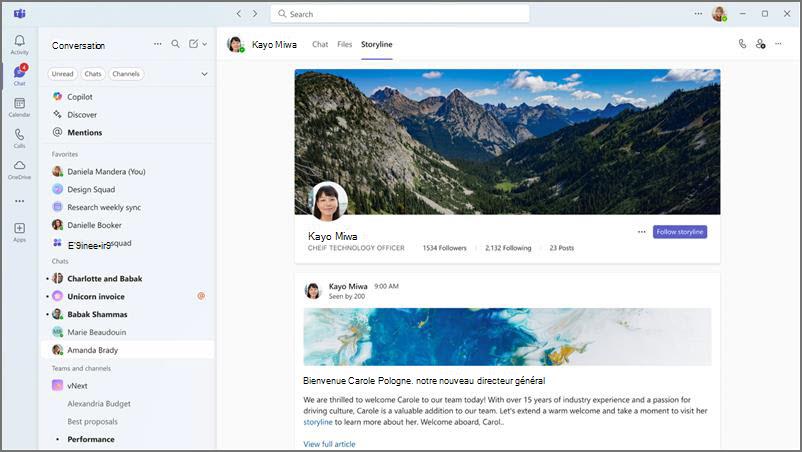
Accéder au scénario dans Teams
Tout d’abord, assurez-vous que votre organisation dispose d’une licence Viva Engage et que la fonctionnalité de storyline est configurée dans Viva Engage. Les administrateurs peuvent en savoir plus ici : Gérer les expériences Viva Engage dans Microsoft Teams.
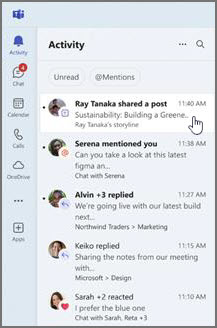
Recevoir des notifications de scénario dans le flux d’activités
Les notifications de scénario s’affichent dans votre flux d’activité aux côtés des mentions, réactions et réponses. Vous pouvez gérer ces notifications en sélectionnant Autres options > Autres options, Paramètres des notifications,
 en haut du flux d’activité.
Consulter la page de storyline d’autres personnes
Lorsque vous êtes dans une conversation en tête-à-tête avec une personne, vous pouvez accéder à son scénario sous la forme d’un onglet en haut de la conversation. À partir de là, vous verrez leurs publications existantes et pourrez réagir et les commenter.
Sélectionnez Suivre la storyline pour être averti dans votre flux d’activité chaque fois qu’ils publient quelque chose de nouveau.
Afficher votre page de storyline
Vous pouvez trouver votre propre page de scénario sous forme d’onglet dans une conversation avec vous-même. À partir de votre page de storyline, vous pouvez :
- Consultez vos billets existants et interagissez avec eux.
- Créez des publications et des annonces.
- Voyez vos abonnés et les personnes que vous suivez.
- Accédez aux analyses de votre profil de storyline, ainsi qu’aux analyses de conversation individuelles pour chaque publication.
- Chargez ou modifiez votre image de couverture.
Remarque
Pour charger ou modifier votre image de couverture, votre organisation doit disposer de Viva Engage Premium.
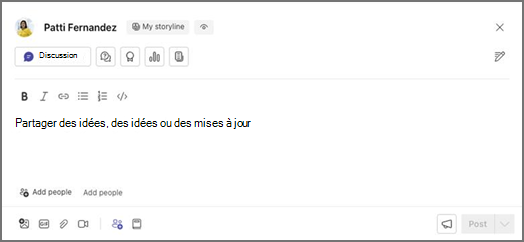
Créer une publication de storyline
Vous pouvez créer une publication de scénario à partir de votre onglet de scénario dans une conversation personnelle. Vous pouvez également sélectionner la liste déroulante à côté de Nouveau message et choisir Nouvelle publication de scénario.
Les billets de storyline que vous créez dans Teams apparaîtront dans Viva Engage, et vice versa.
Pour en savoir plus sur les différents types de billets de storyline et qui peut les créer, consultez Rédiger et planifier des publications, des articles et des annonces.
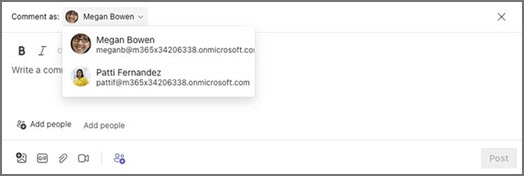
Publier ou commenter au nom de quelqu’un d’autre
Si vous avez été désigné comme délégué de quelqu’un, vous pouvez publier dans sa storyline ou commenter une publication de storyline en son nom.
Pour publier en tant que délégué, accédez à la page de scénario de votre conversation en tête-à-tête. À partir de là, vous pouvez taper votre billet et l’envoyer.
Pour commenter en tant que délégué, ouvrez l’option de commentaire sur n’importe quelle publication de storyline, sélectionnez la personne pour le compte de laquelle vous commentez dans la liste déroulante à côté de Commenter en tant que, et laissez votre commentaire.
Pour en savoir plus sur l’attribution et la gestion des délégués dans Viva Engage, consultez Délégation dans Viva Engage.
Remarque
Pour publier au nom d’une personne, votre organisation doit disposer de Viva Engage Premium.
Consulter les analyses de votre storyline
Accédez aux informations d’engagement sur vos publications de storyline en accédant à l’analyse de conversation pour les publications individuelles. Sélectionnez Autres options> Autres options de Microsoft TeamsAffichez les analyses dans le coin supérieur droit de l’une de vos publications de storyline.
Pour des analyses plus avancées, accédez aux analyses de votre profil de storyline en sélectionnant Autres options> lesanalyses de profil dans le coin inférieur droit de l’image de couverture de votre storyline.
Pour afficher les fonctionnalités d’analyse premium, votre organisation doit disposer de Viva Engage Premium, qui est fourni avec la licence Viva Suite et la licence Communications et communautés des employés. Les conversations, les événements en direct et certaines analyses de la communauté sont disponibles sans licence premium. Les analyses d’audience sont uniquement visibles par les personnes qui ont au moins une audience principale attribuée et leurs délégués. En savoir plus sur les licences. En savoir plus sur l’analytique.
Les administrateurs peuvent en savoir plus sur l’identification des leaders et de l’audience ici : Identifier les leaders.
Résolution des problèmes
Si vous rencontrez des problèmes d’accès ou d’utilisation du scénario dans Teams, essayez ce qui suit :
- Assurez-vous que votre organisation dispose d’une licence Viva Engage et que la fonctionnalité de storyline est activée.
- Vérifiez votre connexion Internet et assurez-vous que vous pouvez accéder à d’autres sites Web et services.
- Essayez d’actualiser votre navigateur ou de redémarrer votre ordinateur.
- Si vous rencontrez toujours des problèmes, contactez votre administrateur informatique ou l’équipe d’assistance de Viva Engage.