

Lorsque vous recevez un message d’un nouveau contact interne, vous avez la possibilité d’accepter ou de bloquer les messages de cette personne, à condition que votre administrateur ait affecté cette stratégie à votre équipe.
Choisissez Accepter pour démarrer une nouvelle conversation. Si vous choisissez Bloquer, l’expéditeur ne sera pas informé que vous l’avez bloqué et vous ne recevrez plus ses messages.
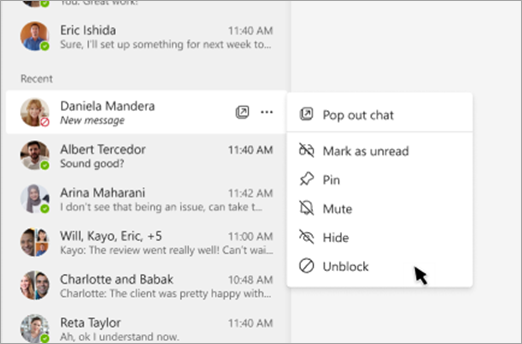
Pour bloquer un expéditeur dans une conversation existante, accédez à la conversation dans la liste des conversations, puis sélectionnez Autres options > Autres optionsBloquer.
Pour débloquer une personne, accédez à la conversation dans la liste des conversations, puis sélectionnez Autres options> également.
Vous pouvez également pointer votre curseur sur l’image de profil d’une personne, puis, lorsque sa carte de visite s’affiche, sélectionnez Autres options> lecontact.

Cette fonctionnalité affecte uniquement les conversations en tête-à-tête d’autres personnes au sein de votre organisation et n’affecte pas les conversations dans les groupes, canaux ou réunions.
Si vous souhaitez en savoir plus :
Bloquer ou débloquer des personnes extérieures à votre organisation