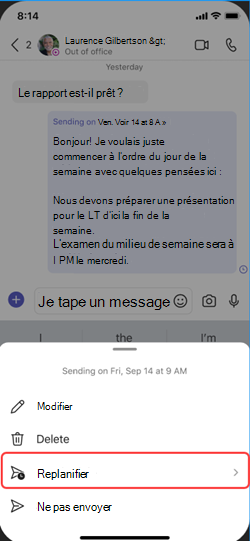
Lorsque vous souhaitez envoyer un message dans le cadre d’une conversation mais que le timing n’est pas tout à fait approprié, planifiez le message pour une date et une heure qui respectent la collaboration entre les emplacements et les heures de travail. La planification du message de conversation garantit qu’il est envoyé à une date et une heure que vous contrôlez.
Planifier l’envoi de votre message de conversation plus tard
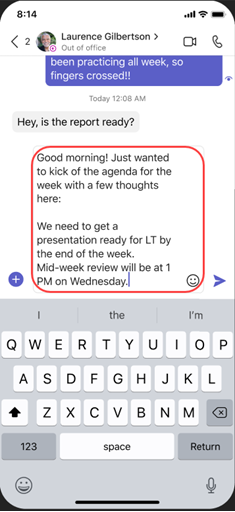
- Compose votre message, puis sélectionnez Actions et applications
 .
. - Sélectionnez Planifier un message
 .
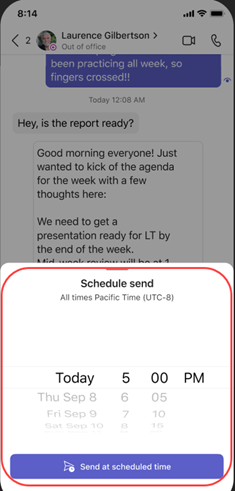
. - Choisissez la date et l’heure auxquelles vous souhaitez l’envoyer dans le menu contextuel.
- Cliquez sur le bouton Continuer .
- Sélectionnez le
 .
.
Votre message de conversation sera envoyé automatiquement à l’heure que vous définissez.
Remarque
Vous devez être en conversation avec la personne avec laquelle vous souhaitez discuter avant de pouvoir programmer un message.
Modifier votre message de conversation planifiée
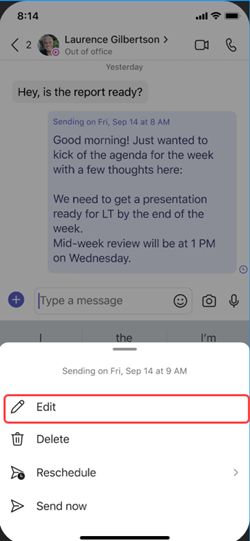
- Pointez votre message pour sélectionner Edition
 .
. - Modifiez votre message de conversation, puis sélectionnez Terminé
 modifier pour enregistrer la mise à jour.
Reporter la remise de votre message de conversation
- Pointez votre message pour sélectionner Edition .
- Sélectionnez la flèche vers le bas en regard de la date et de l’heure planifiées pour choisir une nouvelle date et une nouvelle heure d’envoi de votre message.
- Modifiez la date ou l’heure.
- Sélectionnez Continuer, puis Terminé pour enregistrer la mise à jour.
Supprimer votre message de conversation planifiée
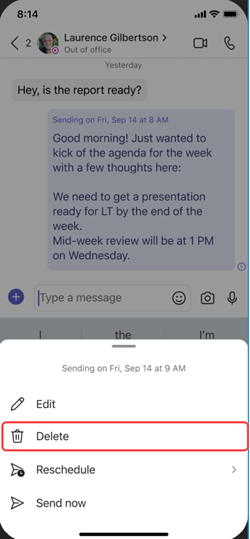
- Accédez au message, puis sélectionnez Autres options,
 > Autres options, Supprimer,
 .
. - Planifiez l’envoi de votre message de conversation plus tard.