

Vous pouvez partager ce qui s’affiche sur votre écran pendant une conversation sans partager votre vidéo ou votre audio.
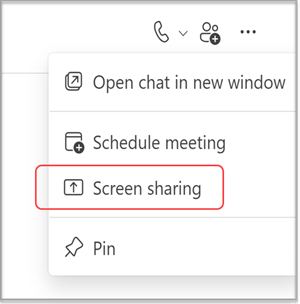
Sélectionnez Autres options de conversation
 dans le coin supérieur droit, puis sélectionnez Partage d’écran
 .
.
Remarque
Pour l’instant, les utilisateurs de Linux ne peuvent pas partager les écrans d’une conversation Teams.
Choisissez l’écran que vous souhaitez partager ou sélectionnez Fenêtre pour sélectionner parmi les programmes ouverts.
Les autres participants à la conversation recevront une notification pour accepter votre partage d’écran. Une fois celles-ci visibles, elles peuvent voir votre écran et continuer la conversation.
Conseil
Le partage d’écran ouvre un appel désactivé. Réactivez le son de l’appel ou activez votre caméra lors du partage d’écran pour démarrer une réunion instantanée.
Mettre fin à votre partage d’écran
- Accédez à vos contrôles de réunion et sélectionnez Arrêter le partage.
- Accédez à la fenêtre d’appel de réunion et sélectionnez Quitter.
Remarque
Si vous avez partagé votre écran dans une conversation de groupe et que vous n’êtes pas la dernière personne à la quitter, elle ne s’arrêtera pas. Vous pouvez la rejoindre en ouvrant la conversation de groupe et en sélectionnant Rejoindre. Lorsque la dernière personne quitte l’appel, la réunion est terminée.
Liens connexes
Démarrer une conversation avec d’autres personnes dans Teams
Partager du contenu dans une réunion avec Teams