
Il existe plusieurs options de formatage pour les messages.
Pour ouvrir vos options de mise en forme, sélectionnez le  de la mise en forme dans la zone de composition. Dans cette vue développée, sélectionnez le texte à mettre en forme, puis choisissez une option telle que B, I ou U pour mettre le texte en gras, en italique ou le souligner.
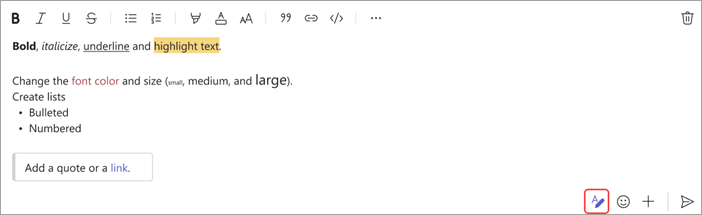
Il existe également des options de mise en surbrillance, de taille de police, de listes, etc. Afficher plus d’options pour des options de mise en forme supplémentaires et les boutons sous la zone pour joindre un fichier ou insérer des éléments amusants comme des emojis.
Remarque
Teams souligne les fautes d’orthographe en rouge lors de la frappe. Cliquez avec le bouton droit sur l’erreur pour afficher la liste des corrections suggérées. Actuellement, vous ne pouvez pas exécuter une case activée orthographique et grammaticale distincte dans Teams (sauf si vous travaillez dans votre onglet Wiki).
