

Dans Teams, vous pouvez bloquer ou débloquer toute personne extérieure à votre organisation qui utilise Teams, Teams à usage personnel, Skype (pour les particuliers) ou Skype Entreprise.
- Lorsque vous bloquez quelqu’un, il ne peut pas communiquer avec vous dans Teams ou Skype. Ils ne peuvent pas non plus afficher votre status.
- Lorsque vous débloquez une personne, elle ne peut pas communiquer avec vous dans Teams et Skype. Et ils ne peuvent pas voir votre status.
Remarque
Il est facile d’accepter ou de bloquer des personnes extérieures à votre organisation.
Bloquer une personne
Il existe plusieurs façons de bloquer une personne dans Teams.
Bloquer une personne dans la liste des conversations
- Dans la liste des conversations, trouvez la personne que vous souhaitez bloquer, puis sélectionnez Autres options
 >Autres options Bloquer.
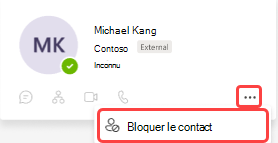
Bloquer une personne sur sa carte de visite
- Pointez sur l’image de profil de la personne pour ouvrir sa carte de visite.
- Sélectionnez Autres options>Autres options Bloquer le contact.
Débloquer une personne
Il existe plusieurs façons de débloquer une personne dans Teams.
Débloquer une personne de la liste des conversations
- Dans la liste des conversations, recherchez le nom de la personne, puis sélectionnez Autres options>Découvrir.
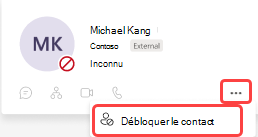
Débloquer une personne à partir de sa carte de visite
- Sélectionnez l’image de profil d’une personne pour ouvrir sa carte de visite.
- Sélectionnez Autres options> Autres optionsDébloquer le contact.
Débloquer une personne depuis les paramètres
- Sélectionnez le bouton Paramètres et autres
 regard de votre photo de profil.
 - Sélectionnez Paramètres>Confidentialité>Modifier les contacts bloqués.
- Trouvez la personne que vous souhaitez débloquer, puis sélectionnez Bloquer.