

Vous voulez savoir si les messages que vous avez envoyés ont été lus ou vus ? Utilisez des confirmations de lecture. Lorsqu’il lit votre message,  . Sinon, vous ne verrez qu’une confirmation de l’envoi de votre message icône Message
  .
.
Remarque
Par défaut, les confirmations de lecture sont activées pour tout le monde. Seul votre administrateur peut déterminer si vous avez accès à cette fonctionnalité et si vous pouvez la désactiver.
Qu’est-ce qui compte comme une personne ayant lu votre message ?
-
Tous les accusés de lecture doivent être activés
Si vous discutez avec une personne qui l’a désactivée ou une personne extérieure à votre organisation, vous ne verrez pas les confirmations de lecture de cette personne. -
L’activité dans la fenêtre de conversation marque un message comme confirmation de lecture
Vous ne recevrez pas de confirmation de lecture si quelqu’un voit votre message dans une notification ou dans le flux d’activités . Ou, s’ils voient une notification de bannière ou y répondent. Vous n’obtiendrez un accusé de lecture que si quelqu’un est actif dans la conversation et y a répondu.
Qu’est-ce qui ne déclenche pas un accusé de lecture ?
Comme mentionné précédemment, un message n’aura une confirmation de lecture que si le destinataire est actif dans la fenêtre de conversation. Les confirmations de lecture ne marquent pas un message comme vu s’il est consulté à partir d’un point d’entrée rapide, tel que le profil d’une personne ou une notification de bannière.
Activer ou désactiver les confirmations de lecture
Pour afficher ou modifier cette option, sélectionnez Paramètres et autres en regard de votre profil en haut de Teams, puis sélectionnez Paramètres icône
  Paramètres Conversations>et canaux. Vous pouvez alors activer ou désactiver l’option Confirmations de lecture.
Important
Votre administrateur détermine si vous pouvez désactiver ce paramètre.
Savoir qui a lu votre message dans une conversation de groupe
L’option Lire par indique qui a vu votre message dans une conversation de groupe de 20 personnes ou moins. Lorsque tout le monde a lu votre texte, vue dans la confirmation Teams s’affiche en regard de votre message.
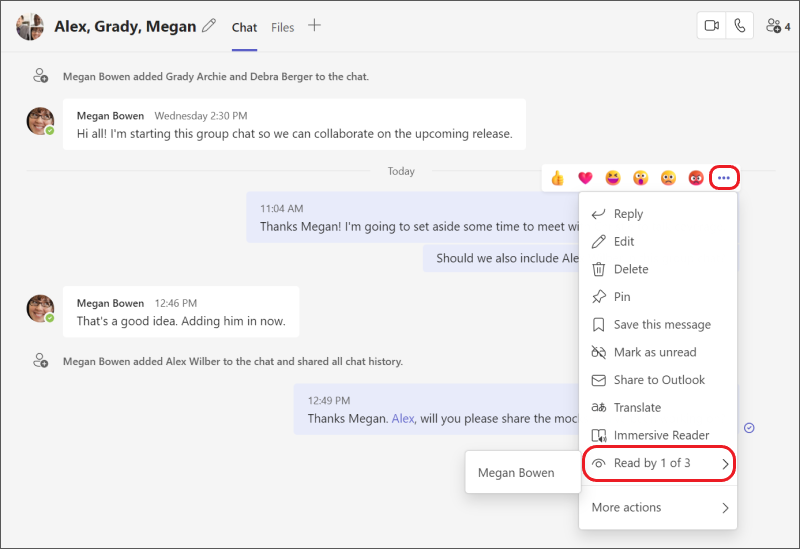
Pour savoir qui a lu votre message, accédez à ce message dans une conversation de groupe, puis sélectionnez Autres options >Lu par. Toutes les personnes associées à une confirmation de lecture apparaissent dans la liste.
Remarque
Lorsque vous utilisez un composant Loop, tout le monde a la possibilité de voir qui le modifie. Pour en savoir plus sur l’utilisation d’un composant Loop dans Microsoft Teams, lisez l’article d’aide suivant : Envoyer un composant Loop dans la conversation Teams.
