

Avec Markdown, vous obtenez un aperçu en direct de votre texte mis en forme à l’intérieur de votre zone de composition à mesure que vous tapez, et vous pouvez toujours annuler votre mise en forme en appuyant sur Ctrl+Z. Ces actions sont également disponibles en développant votre zone de composition.
Remarque
Teams utilise une syntaxe de type Markdown. Bien que nous l’appelions « Markdown », il ne correspond pas entièrement au Markdown standard et certaines mises en forme peuvent se comporter différemment.
Actions Markdown disponibles dans Teams
| Name (Nom) | Action | Exemple |
|---|---|---|
| Texte en gras | *texte gras* | texte gras |
| Texte en italique | _italic text_ | texte en italique |
| Barré | ~strikethrough~ |

|
| Liste numérotée | <number> Item one | 1. Premier élément 2. Deuxième point |
| Liste non triée | * Article un OU - Premier point |
· Premier élément · Élément 2 |
| Lien hypertexte | [Text](URL) | Voici le lien. |
| Bloc de code multiligne | ```[code block] | |
| Bloc de code inline | `[code text]` | |
| En-tête 1 | # Texte d’en-tête | |
| Titre 2 | ## Texte de l’en-tête | |
| Titre 3 | ### Texte de l’en-tête | |
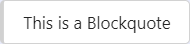
| BlockQuote | > |
|
Utiliser Markdown pour partager du code inline
Markdown avec du code inline vous permet de mettre en évidence des extraits de code spécifiques dans un paragraphe. Cela facilite la recherche et la compréhension du code dans le paragraphe.

Pour ajouter un bloc de code en ligne (monospace), commencez et terminez le texte avec une touche backtick ('). Il se trouve à côté du 1 de votre clavier, suivi d’un espace. Vous pouvez également utiliser l’une des clés alternatives suivantes pour démarrer un bloc de code inline :
- Maj+`+Espace
- Maj+Alt+´
- Le gestionnaire des claviers, Ukelele.
Après avoir sélectionné l’une de ces touches, tapez votre code, puis appuyez de nouveau sur la même touche pour mettre fin au bloc de code.
Utiliser Markdown pour partager un bloc de code
Pour ajouter un bloc de code multiligne, faites précéder votre texte de ```, puis collez-le dans votre zone de rédaction. Vous obtenez un aperçu en direct de votre code et vous pouvez annuler n’importe quelle mise en forme en appuyant sur Ctrl+Z. Pour en savoir plus, consultez Utiliser des blocs de code dans Microsoft Teams.