

Créez et communiquez avec des emoji téléchargés par des utilisateurs dans Microsoft Teams. Ces emoji personnalisés aident à créer une culture et une identité, à renforcer l’image de marque, à donner du ton et à clarifier les messages. Partagez des emojis personnalisés avec n’importe qui dans l’organisation, y compris les utilisateurs externes dans les canaux partagés.
Vos emojis et réactions récemment utilisés sont synchronisés sur l’ordinateur et les appareils mobiles.
Créer un emoji personnalisé
Les utilisateurs peuvent créer des emoji personnalisés à partir d’une image ou d’un fichier GIF que tous les membres de leur organisation peuvent utiliser comme réactions et emoji.
Remarque
Les administrateurs peuvent limiter les personnes qui peuvent créer des emoji personnalisés avant de pouvoir les utiliser. De plus, n’importe qui peut cliquer avec le bouton droit sur n’importe quel emoji personnalisé pour voir qui l’a créé et quand.
Pour créer un emoji personnalisé :
Sélectionnez Emoji, GIF et autocollants
 le côté droit de la zone de message, puis choisissez Emoji.
En bas, vous verrez différentes options d’emoji. Sélectionnez l’emoji de votre organisation
 .
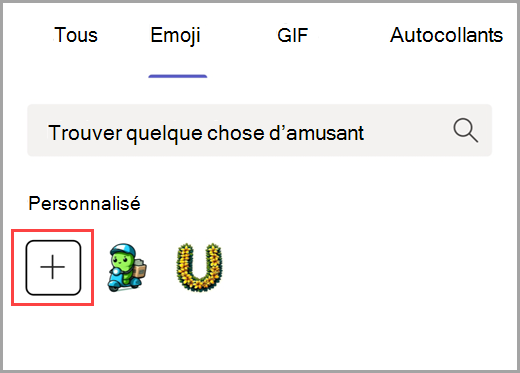
.Sur la gauche, sélectionnez le
 un emoji plus pour choisir une image ou un fichier GIF. Ensuite, donnez un nom à votre emoji.
Remarque
Lorsque vous sélectionnez l’emoji à charger, suivez ces instructions :
- Téléchargez des fichiers JPEG, PNG ou GIF.
- Nous vous recommandons d’utiliser des images carrées.
- Les images seront compressées ; sélectionner les fichiers de moins de 256 Ko.
Sélectionnez le
Ajouter un emoji pour l’inclure dans la liste des emojis personnalisés.
Vous pouvez également ajouter des emoji lorsque vous réagissez à un message. Pour ce faire, pointez sur le texte auquel vous souhaitez réagir. Sélectionnez ensuite Autres réactions >L’emoji de votre organisation pour choisir votre fichier et créer votre emoji.
Conseil
Créez des réactions personnalisées pour vous aider à identifier le status ou à catégoriser les réponses au cours de processus à plusieurs étapes. Par exemple, créez un emoji unique pour chaque membre de votre équipe afin de montrer la participation à des projets collaboratifs. Ou essayez d’utiliser des emojis personnalisés pour signifier l’achèvement de processus spécifiques. En savoir plus sur la façon d’aimer ou de réagir aux messages.
Choisir un emoji personnalisé
Utilisez des emoji personnalisés dans les messages de canal, de conversation et de réunion, ainsi que dans les réponses. Vous pouvez également les utiliser pour réagir à des messages existants.
Pour choisir un emoji personnalisé :
- Sélectionnez Emoji, GIF et autocollants le côté droit de la zone de message, puis choisissez Emoji.
- Sélectionnez l’emoji de votre organisation dans le coin inférieur droit pour parcourir les options d’emoji personnalisées. Vous pouvez également rechercher toutes les options d’emoji sous l’onglet Emoji en haut.
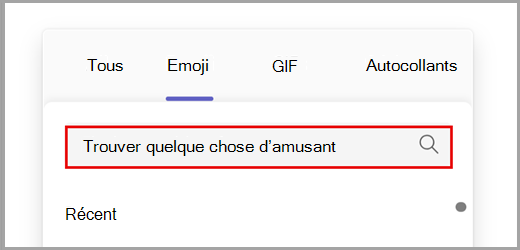
- Sélectionnez l’émoji pour l’ajouter à votre message. Répétez la procédure pour ajouter d’autres emoji.
Conseil
Un emoji ou une réaction personnalisé que vous avez créé s’affiche toujours en haut. Recherchez l’emoji utilisé récemment en sélectionnant Récent dans le coin inférieur gauche d’Emoji, GIF et autocollants .
Pour réagir avec un emoji personnalisé, pointez sur le texte auquel vous souhaitez réagir. Ensuite, sélectionnez Plus de réactions pour rechercher l’emoji.
Conseil
Célébrez les réalisations de l’équipe et les expériences partagées avec des réactions personnalisées et des emoji célébrant les anniversaires, les anniversaires professionnels, les lancements et les événements.
Supprimer un emoji personnalisé
Remarque
Les administrateurs Teams peuvent limiter les personnes qui peuvent supprimer des emoji personnalisés.
Si vous êtes en mesure de supprimer un emoji personnalisé, vous verrez l’option lorsque vous cliquerez dessus avec le bouton droit.
- Pour supprimer l’emoji, sélectionnez Supprimer. Confirmez ensuite votre choix.
Si vous le supprimez, vous le supprimez immédiatement de votre liste. Cependant, cela peut prendre quelques jours pour ne plus apparaître à tout le monde.
Conseil
Vous voyez toujours un emoji supprimé ? Essayez d’effacer votre cache pour le supprimer instantanément.
Articles connexes
Aimer ou réagir à des messages dans Microsoft Teams
Envoyer une émoticône, une image GIF ou un autocollant dans Microsoft Teams