התקדמות בחיפוש נועדה להקל על מורים לראות את החשיבה שהושקעה בכל משימת מחקר, ללא קשר לנושא בבית הספר.
עם התקדמות בחיפוש:
- מורים מקבלים ניראות לגבי האופן שבו תלמידים מחפשים ומוצאים מידע, כגון כיצד "הצגת העבודה שלך" מעניקה שקיפות לבעיה מתמטית.
- התלמידים לומדים כיצד להעריך את מוניטין המקור, להצליב מידע, לשקול חשיבות עובדתית, לזהות את מטרת המקור ולהרהר בבחירות המחקר שלהם בזמן שהם עובדים.
התקדמות בחיפוש מופעלת באמצעות מאמן חיפוש, שעליו תוכל לקרוא עוד כאן.
יצירת מטלת התקדמות בחיפוש
באפשרותך ליצור את מטלת התקדמות בחיפוש הראשונה שלך בחמישה שלבים פשוטים:
בכיתה של Teams בתחום החינוך שבה ברצונך ליצור את המטלה, נווט אל הכרטיסיה 'מטלות', בחר 'צור' ולאחר מכן בחר 'מטלה חדשה'.
הזן כותרת והוראות עבור המטלה שלך. כותרת יכולה להיות משהו כמו "אוכל אסטרונאוטים", עם הוראות כמו "מצא 5 מקורות מידע אמינים על מה שאסטרונאוטים אוכלים בחלל".
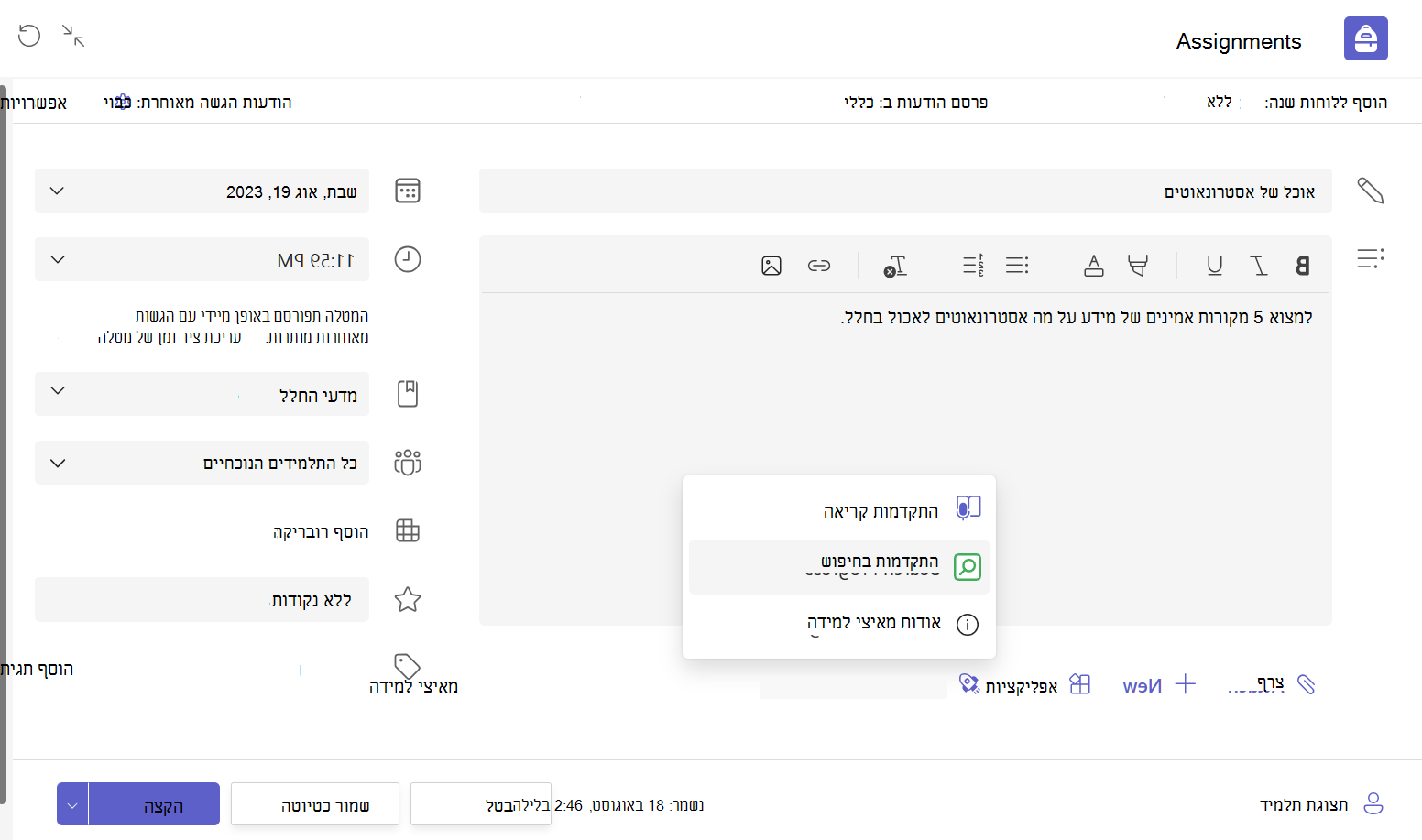
בחר בלחצן 'מאיצי למידה' ולאחר מכן בחר את 'התקדמות בחיפוש'. תועבר לדף שיעזור לך להתאים אישית את המטלה עבור הכיתה שלך.
התאם אישית את המטלה שלך. בחר כמה מקורות על התלמידים לאסוף, ולאחר מכן בחר את פעילויות אוריינות המידע המתאימות למשימה: מוניטין מקור, חשיבות עובדתית, בדיקה צולבתומטרת מקור. באפשרותך גם לערוך את ההנחיות להסברולשיקוף כך שהתלמידים יציגו את החשיבה שלהם בשפה שמתאימה לנושא ולרמת הציון שלך.
לבסוף, בחר 'הבא ' ותועבר שוב לדף המטלה שלך. בחר 'הקצה', ובזאת סיימת!
עצה
נסה להוסיף את התקדמות בחיפוש לצד עבודת המחקר או המצגת הבאה שלך. כאשר אתה נותן ציון, תוכל לעבור בקלות בין החשיבה שלהם ב'התקדמות בחיפוש' לבין התוצר הסופי שלהם!
השלמת מטלת התקדמות בחיפוש
תלמידים ניגשים למטלות התקדמות חיפוש בדיוק כמו לכל מטלה אחרת ב- Teams בתחום החינוך. צפה בפירוט המלא של חוויית התלמיד ב'התקדמות בחיפוש' כאן.
פעילות התקדמות בחיפוש נשמרת בכל שלב בדרך, כך שהתלמידים יכולים לצאת ולחזור לעבודתם בכל עת.
סקירת מטלת התקדמות בחיפוש
למורים יש גישה לשני רכיבי סקירה עיקריים של מטלת התקדמות בחיפוש "הוגשה".
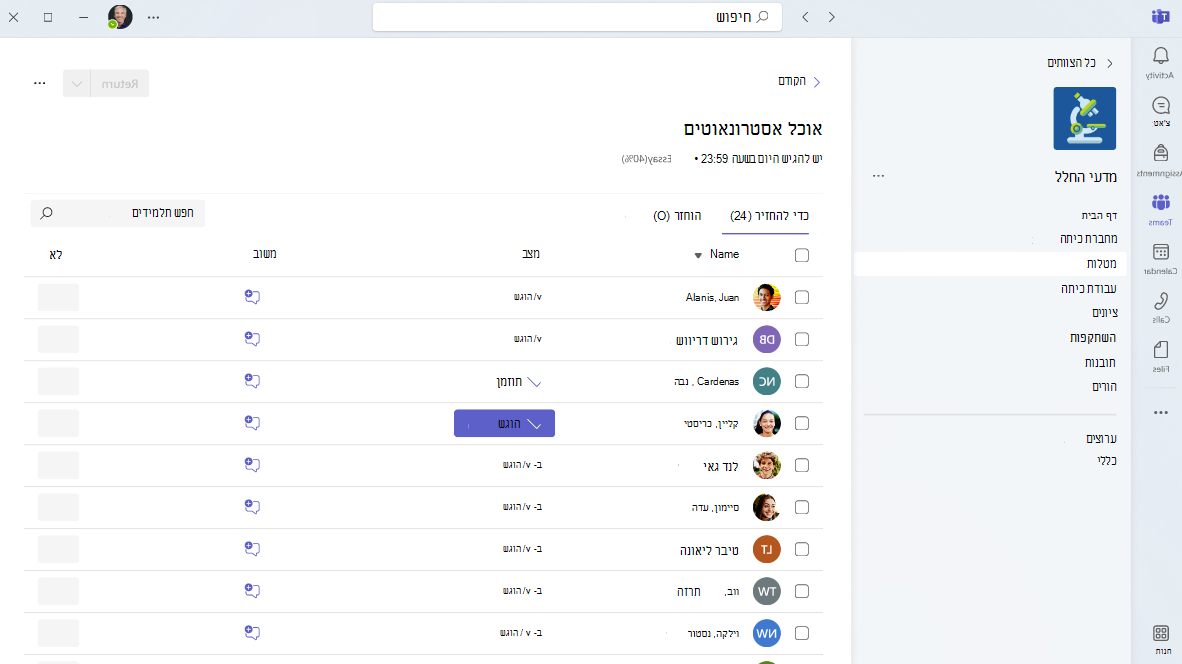
הראשון הוא דף סיכום המטלה , שבו מוצגות כמה סטטיסטיקות ברמה העליונה יחד עם ההשתקפויות הכוללות של התלמיד על תהליך המחקר שלו.
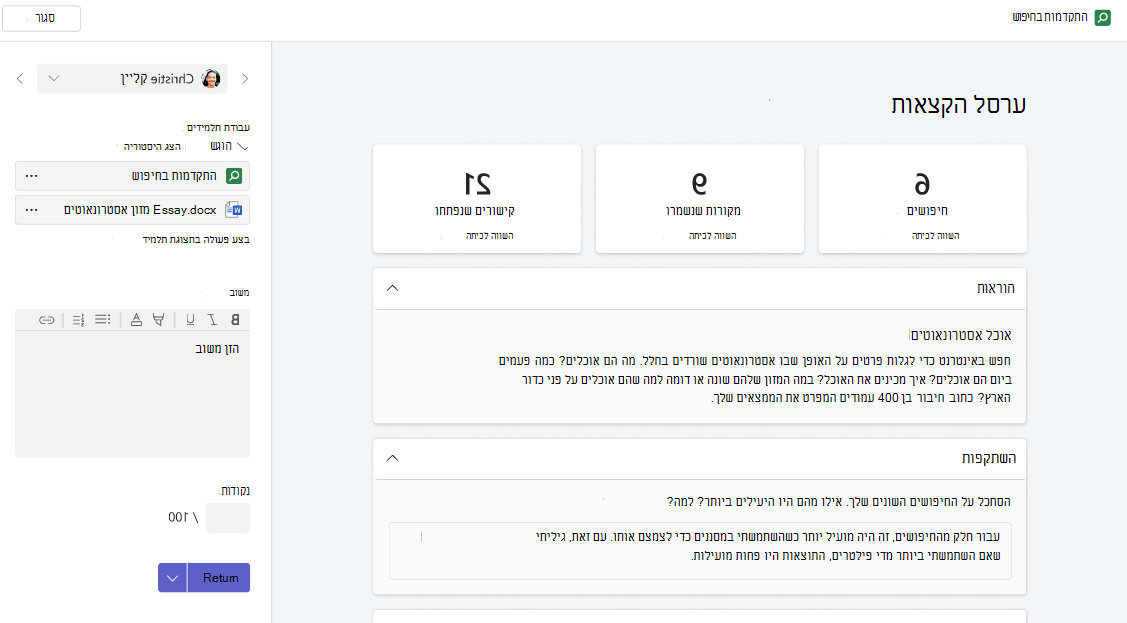
גלילה למטה, היא מציגה רשימה של חיפושים שבוצעו על-ידי התלמיד יחד עם המסננים שבהם נעשה שימוש. 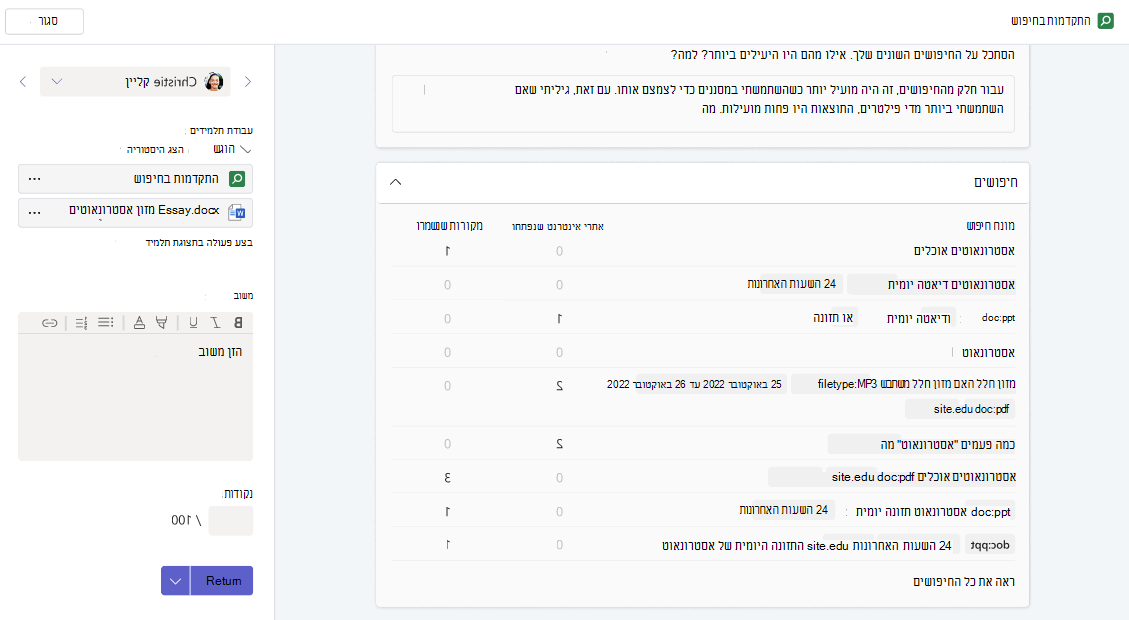
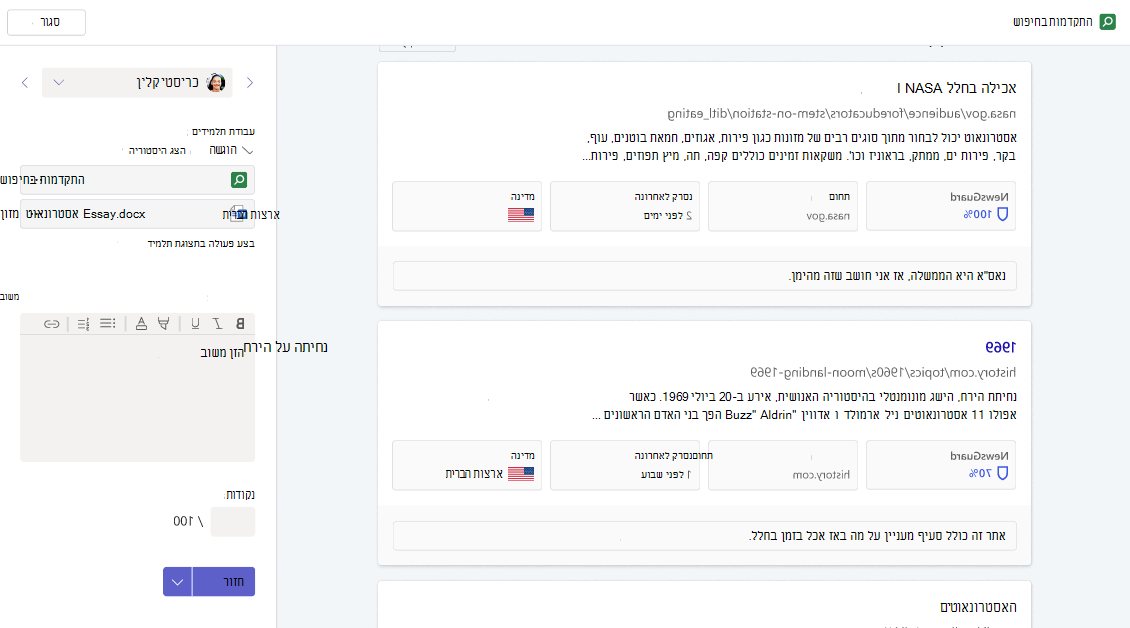
ובחלק התחתון, תראה את רשימת המקורות שנשמרו עם הסברים. באפשרותך לספק משוב בכתב, במספרים ו/או בווידאו.
לאחר מכן, ישנן 'חינוכיות Insights', שמופיעות בעת בחירת 'השווה לכיתה' בכל אחד מהכרטיסים הסטטיסטיים ברמה העליונה.
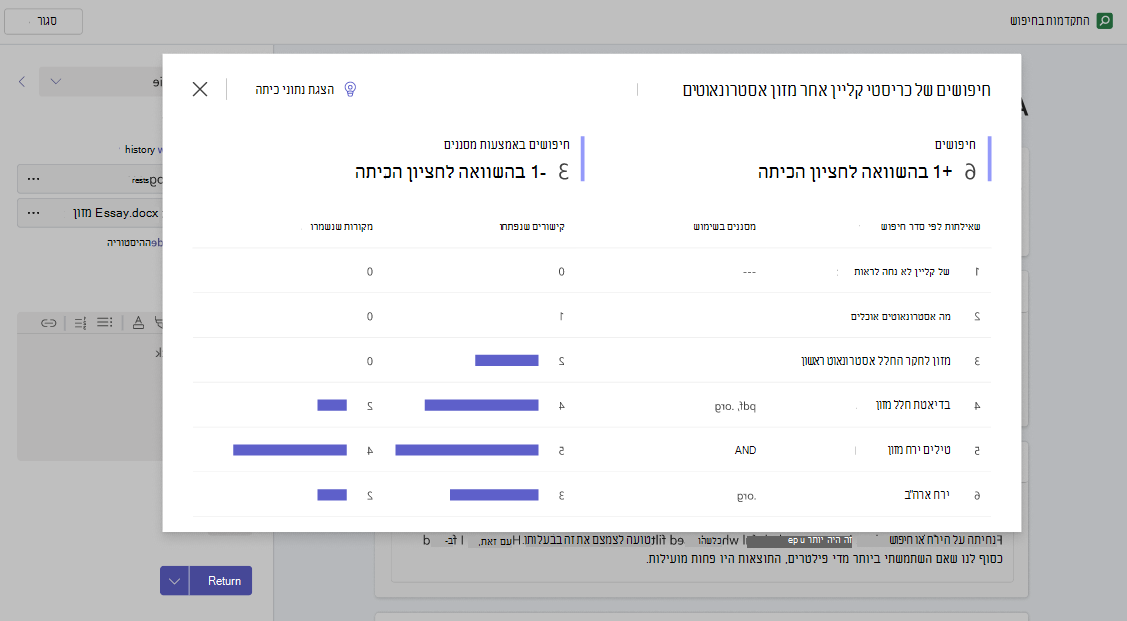
הפריט המוקפץ 'תובנות חיפושים ' משווה את מספר החיפושים ומספר החיפושים שנשמרו על-ידי התלמיד לחציון הכיתה עבור כל אחד מהם. היא גם מראה את השאילתות של התלמידים בסדר שבו הם ביצעו אותן, ומראה כיצד השימוש במסנן והקישורים שלו נפתחו או נשמרו שינויים במהלך תהליך המחקר שלהם.
בחירה באפשרות 'הצג נתוני כיתה' תציג את חציון הכיתה עבור מספר החיפושים ומספר החיפושים עם מסננים. זה שימושי במיוחד כדי לעזור למורים לחשוב על רמת הקושי של מטלה נתונה ולהבין כיצד הם עשויים להתאים מטלות חדשות בעתיד. הוא כולל גם ענן מילים של מונחי החיפוש הנפוצים ביותר עבור הכיתה.
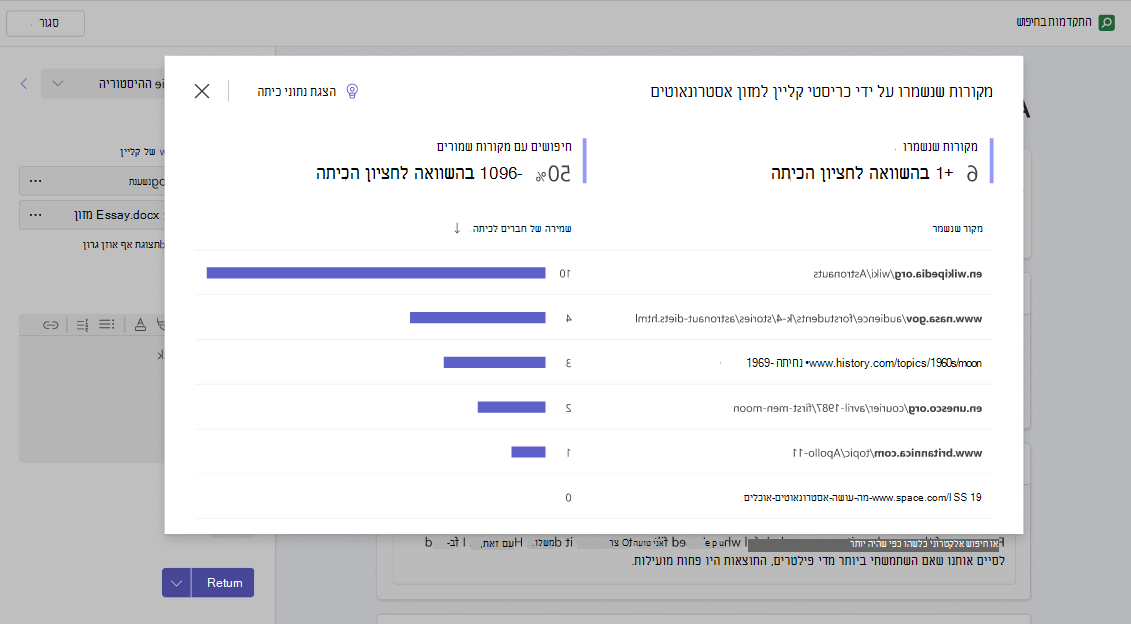
החלון המוקפץ ' תובנות ממקורות שמורים ' משווה את מספר המקורות השמורים של התלמיד ואת החיפושים עם מקורות שמורים לחציון של הכיתה עבור כל אחד מהם. היא גם מציגה את המקורות השמורים של התלמידים בסדר שבו הם שמרו אותם, וכן כמה מחבריו לכיתה שמרו את אותם המקורות.
בחירה באפשרות 'הצג נתוני כיתה' תציג את חציון הכיתה עבור מספר המקורות שנשמרו ומספר החיפושים עם מקורות שמורים, וכן רשימה מדורגת של המקורות השמורים הנפוצים ביותר עבור הכיתה.
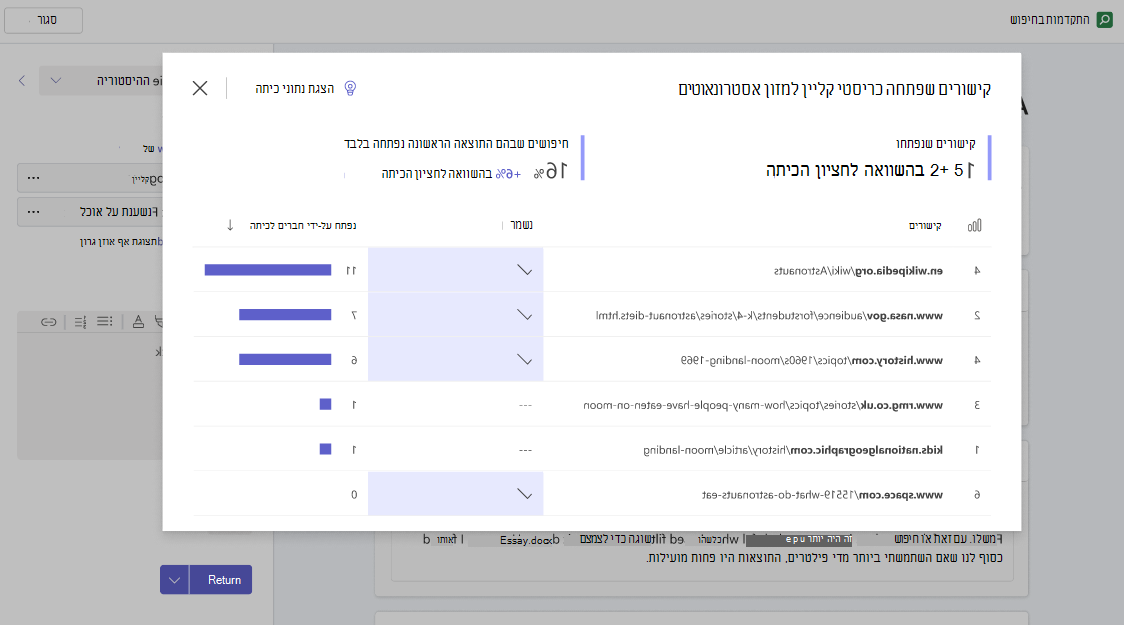
לבסוף, החלון הקופץ תובנות קישורים פתוחים משווה את מספר הקישורים והחיפושים שנפתחו של התלמיד כאשר רק התוצאה הראשונה שנפתחה לחציון הכיתה עבור כל אחד מהם. זה גם מראה היסטוריה של הקישורים שהם פתחו, איזה דירוג היה לכל קישור בדף תוצאות החיפוש, וגם כמה מחבריהם לכיתה פתחו את אותם קישורים.
בחירה באפשרות 'הצג נתוני כיתה' תציג את חציון הכיתה עבור מספר הקישורים והחיפושים שנפתחו כאשר רק התוצאה הראשונה פתוחה, וכן רשימה מדורגת של הקישורים הפתוחים הנפוצים ביותר עבור הכיתה.