
Važno
Koraci se mogu razlikovati u novom i klasičnom programu Outlook za Windows. Da biste odredili koju verziju programa Outlook upotrebljavate, potražite Postavke na vrpci. Ako ne postoji mogućnost Postavke , slijedite korake na kartici Klasični Outlook . Ako se prikaže mogućnost Postavke , odaberite karticu za Novi Outlook.
Novi Outlook za Windows omogućuje vam čuvanje pozivnice za sastanak u kalendaru, čak i ako ste je odbili. Slijedite korake u nastavku da biste uključili tu značajku:
Napomena
Ta je značajka dostupna samo za M365 račune tvrtke ili obrazovne ustanove. Microsoftovi računi koji koriste outlook.com, hotmail.com, live.com, msn.com adrese te IMAP ili POP račune drugog davatelja usluga nisu podržani.
- U aplikaciji Calendar na kartici Prikaz odaberite Postavke Kalendar.
- U dijaloškom okviru Postavke odaberite CalendarEvents>and invitations.
- U odjeljku Spremanje odbijenih događaja uključite Prikaži odbijene događaje u kalendaru pa odaberite Spremi.
Od sada će se svi događaji ili zahtjevi za sastanak koje odbijete prikazivati u kalendaru, ali će se vaše vrijeme prikazivati kao slobodno. Odbijeni događaj vidjet ćete u raznim servisima kalendara programa Outlook (kao što su Outlook za Windows, Outlook za Mac, web-verzije programa Outlook, Outlook za Android ili iOS, Microsoft Teams, pa čak i aplikacije kalendara drugih proizvođača).
Napomena
Da biste vidjeli odbijene događaje na svim servisima, morate ih odbiti pomoću novog programa Outlook za Windows, Outlook za Mac, web-verzije programa Outlook, Outlook za Android ili iOS ili Microsoft Teams. Ako odbijete sastanak pomoću klasičnog programa Outlook za Windows, odbijeni događaji neće se prikazati ni u klasičnom kalendaru programa Outlook ni na drugim servisima za kalendar.
Filtriranje radi sakrivanja ili prikaza odbijenih događaja u kalendaru u novom programu Outlook
Kada postavku uključite, možete odabrati prikaz ili sakrivanje odbijenih događaja iz kalendara.
U aplikaciji Calendar na kartici Prikaz odaberite Filtar>Sakrij odbijene događaje.
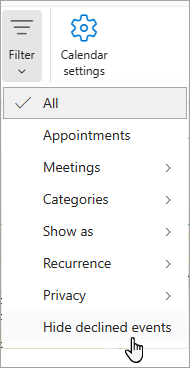
Da biste vidjeli sve odbijene događaje, na kartici Prikaz odaberite Sakrij odbijene događaje pa na padajućem izborniku poništite okvir Sakrij odbijene događaje .