Promjena jednog događaja stvorenog u novom programu Outlook
- Na rešetki kalendara dvokliknite sastanak koji ste stvorili da biste ga otvorili.
- U dijaloškom okviru sastanka unesite željene promjene.
- Odaberite Spremi ili Pošalji da biste spremili promjene i poslali ažurirane informacije pozvanim sudionicima sastanka.
Promjena ponavljajućeg događaja stvorenog u novom programu Outlook
Na rešetki kalendara dvokliknite sastanak koji ste stvorili da biste ga otvorili.
Na raspolaganju su vam sljedeće mogućnosti:
-
Uredite jedan događaj u nizu – promijenite ovu jednu instancu.
-
Uređivanje nizova – promjene na cijelom nizu.
-
Uredite ovaj i sve sljedeće događaje – unesite promjene u ovaj i sve sljedeće instance događaja.
Kada završite, odaberite Spremi ili Pošalji.
Dostupna vam je i mogućnost pritiskanja i držanja (ili klika desnom tipkom miša) događaja da biste na kontekstnom izborniku odabrali Uredi ili Otkaži .

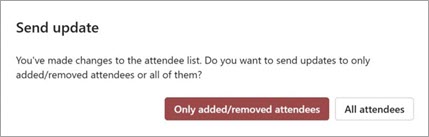
Šalji ažuriranja samo dodanim ili uklonjenim sudionicima u novom programu Outlook
Ako ažurirate događaj samo da biste dodali ili promijenili popis sudionika, nakon odabira mogućnosti slanja tih ažuriranja imat ćete mogućnost slanja samo dodanim ili uklonjenim sudionicima. Svi ostali sudionici neće primiti poruku e-pošte s ažuriranjem, ali će zadržati događaj u svojim kalendarima.
U klasičnom programu Outlook možete učiniti sljedeće:
Promjena jednog događaja | Promjena ponavljajućeg događaja | Promjena događaja na | koji ste pozvaniPromjena vrste događaja | Promjena statusa tijekom događaja
Promjena jedne obveze, sastanka ili događaja stvorenog u klasičnom programu Outlook
- Otvorite obvezu, događaj ili sastanak iz kalendara.
- Uredite pojedinosti o stavci na kartici Obveza ili Sastanak . Kada završite, odaberite Spremi & Zatvori za obvezu ili događaj ili Pošalji ažuriranje za sastanak koji ste stvorili.
Kada mijenjate sastanak koji ste stvorili, morate poslati ažuriranje da biste spremili promjene. Ako u sastanak dodajete dodatne sudionike, ali ne unosite nikakve druge promjene, možete odabrati želite li poslati ažuriranje svim sudionicima ili samo dodanim sudionicima.
Promjena ponavljajuće obveze, sastanka ili događaja stvorenog u klasičnom programu Outlook
Kada otvorite ponavljajuću obvezu, sastanak ili događaj, klasični Outlook pitat će vas želite li otvoriti samo ovaj događaj ili cijeli niz događaja.
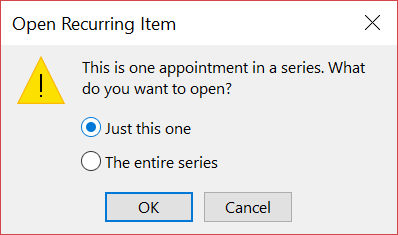
Ako želite urediti jednu instancu ponavljajuće stavke, odaberite samo sljedeću. U suprotnom odaberite Cijeli niz. Možete mijenjati pojedinosti obveze, događaja ili sastanka, obrasce ponavljanja i sudionike. Kada završite, odaberite Spremi & Zatvori za obveze i događaje ili Pošalji ažuriranje za sastanke.
Prilikom uređivanja jedne instance ponavljajuće stavke postoje neka ograničenja:
- Ne možete promijeniti datum i vrijeme ponavljajuće stavke ako time preskačete stariju ili kasniju instancu stavke.
- Ako uklonite sudionika s jedne instance ponavljajućeg sastanka, on će i dalje biti pozvan u druge instance ponavljajućeg sastanka.
Promjena sastanka na koji su vas pozvali drugi korisnici u klasičnom programu Outlook
Pojedinosti sastanka na koji su vas pozvali drugi korisnici ne možete promijeniti. Ako pokušate premjestiti sastanak u kalendaru, Outlook će vas upozoriti da organizator neće biti obaviješten o toj promjeni i da će sastanak u vašem kalendaru biti u pogrešno vrijeme.

Promjena događaja u obvezu ili sastanak u klasičnom programu Outlook
Događaji su cjelodnevne stavke koje se prema zadanim postavkama u kalendaru prikazuju kao slobodno vrijeme. Događaji su, primjerice, konferencije i godišnji odmor.
Dvokliknite događaj da biste ga otvorili.
Poništite potvrdni okvir Cjelodnevni događaj pokraj mogućnosti Vrijeme početka.

Sad kada je događaj obveza, mogućnost Pokaži kao mijenja se u Zauzet.
Ako dodate sudionike, obveza će se pretvoriti u sastanak.
Kada završite s unosom promjena, odaberite Spremi & Zatvori obvezu ili Pošalji ažuriranje za sastanak.
Promjena načina prikaza obveze, sastanka ili događaja na kalendaru u klasičnom programu Outlook
Novi cjelodnevni događaji automatski se u kalendaru prikazuju kao besplatni. Sastanci i obveze u kalendaru se automatski prikazuju kao zauzeti. Način prikaza bilo koje od tih stavki u kalendaru možete promijeniti ažuriranjem polja Prikaži kao .
Važno
Kada u programu Outlook ili web-aplikaciji Outlook Web App pošaljete pozivnicu, možete odabrati status koji će se prikazivati za sastanak, primjerice Zauzet, Odsutan itd. No ako je pozivnica ažurirana, promjene statusa neće se primijeniti na kalendar sudionika. Nova pozivnica po zadanom će biti postavljena na status koji je postavila pozvana osoba. Svatko ima kontrolu nad vlastitim statusom i može ga se promijeniti u bilo kojem trenutku. Ažuriranja sastanka neće nadjačati status postojećeg sastanka.
- Otvorite obvezu, sastanak ili događaj.
- Na padajućem popisu Pokaži kao na vrpci odaberite Slobodno, Rad na daljinu, Provizorno, Zauzeto iliIzvan ureda.
- Odaberite Spremi & Zatvori za događaj ili Pošalji ažuriranje za sastanak.
