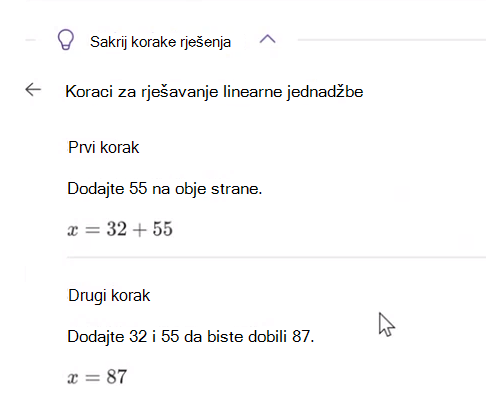
Predavači sada mogu jednostavno izrađivati testove iz matematike i domaće zadaće.
Kako stvoriti zadatak iz Napretka u matematici
1. Odaberite tim predmeta.
2. Odaberite Stvori novi zadatak.
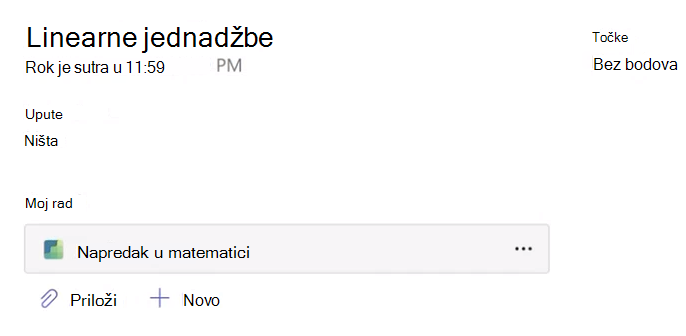
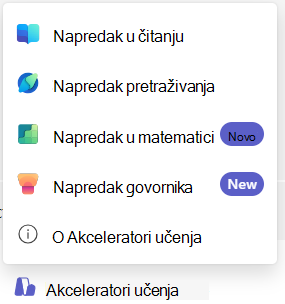
3. Pomaknite se do mogućnosti Ubrzivači učenja i odaberite Napredak iz matematike. To će vam omogućiti da ovom zadatku priložite resurs Napredak u matematici.
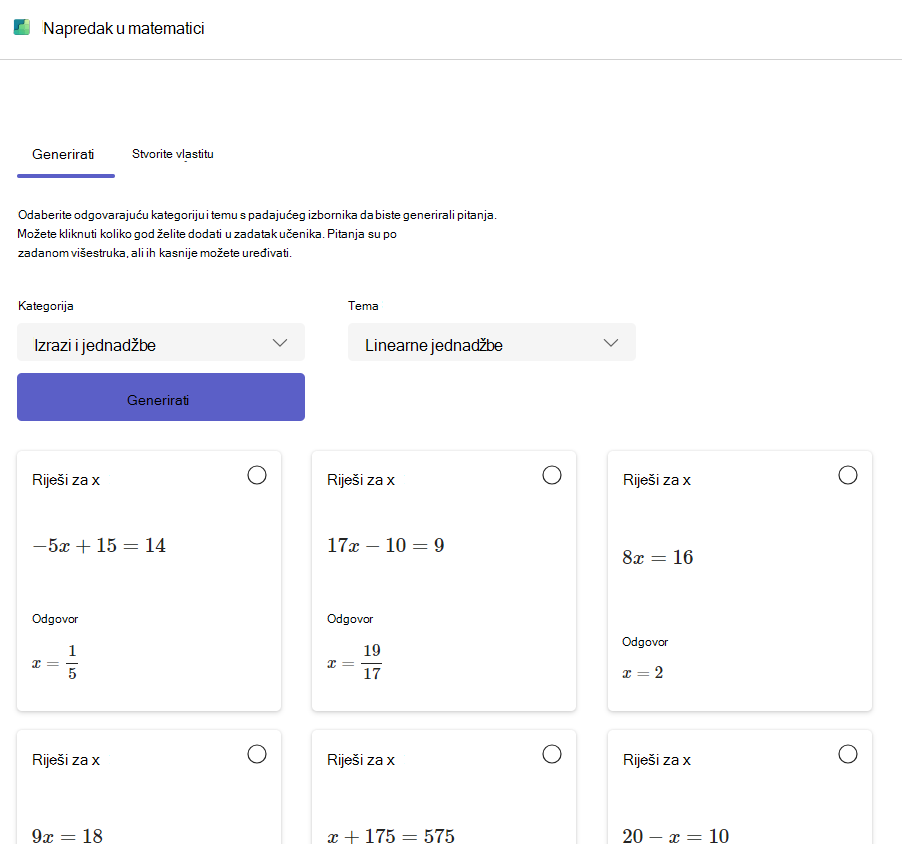
4. Odaberite karticu Generiraj kako biste počeli koristiti AI pomoć za ovaj zadatak.
5. Odaberite mogućnost s padajućeg izbornika Kategorija.
6. Odaberite temu.
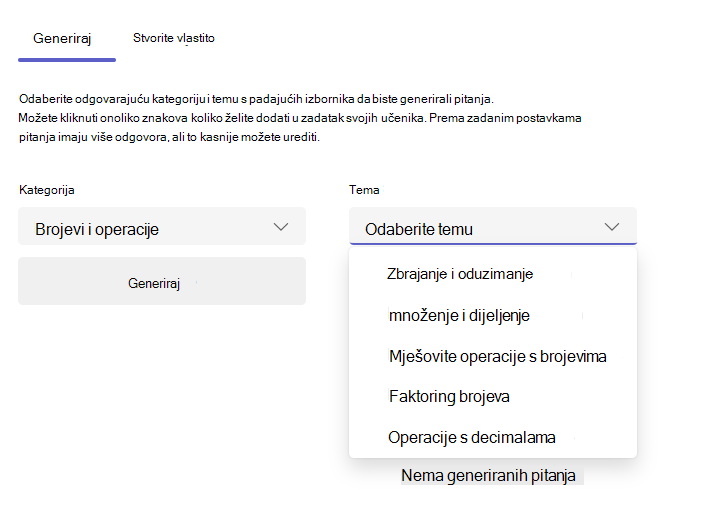
7. Odaberite gumb Generiraj .
Microsoftova umjetna inteligencija pružit će primjere problema različite složenosti na temelju odabrane kategorije i teme. Sada možete odabrati koje probleme želite uključiti u zadatak odabirom kartice.
Odabrani problemi pojavit će se na ploči Pitanja za zadatak.
Napomena
Ako željena tema nije podržana za generiranje problema, pitanja možete stvoriti tako da otvorite karticu Stvaranje vlastitog problema.
8. Odaberite gumb Dalje da biste nastavili.
9. Na sljedećem zaslonu svi problemi koje ste odabrali po zadanom će se prikazati kao pitanja s više izbora za odgovor. Odgovori će biti unaprijed popunjeni i prikazan će točan odgovor. Čak i odgovore koji odvlače pažnju generira AI kako bi odražavali uobičajene pogreške koje učenici mogu napraviti u rješavanju problema, tako da to nisu slučajni brojevi ili izrazi.
10. Svaki problem možete urediti tako da odaberete gumb Uredi .
- Sva polja odgovora u problemu mogu se izmijeniti.
- Promijenite vrstu pitanja iz višestrukog odgovora na kratki odgovor.
11. Možete i prilagoditi svoj zadatak pomoću prekidača za prebacivanje za:
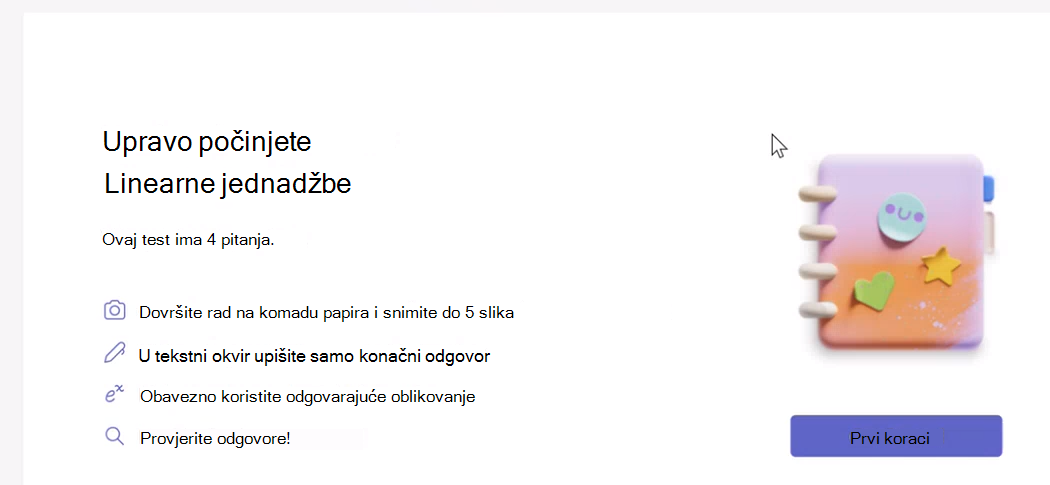
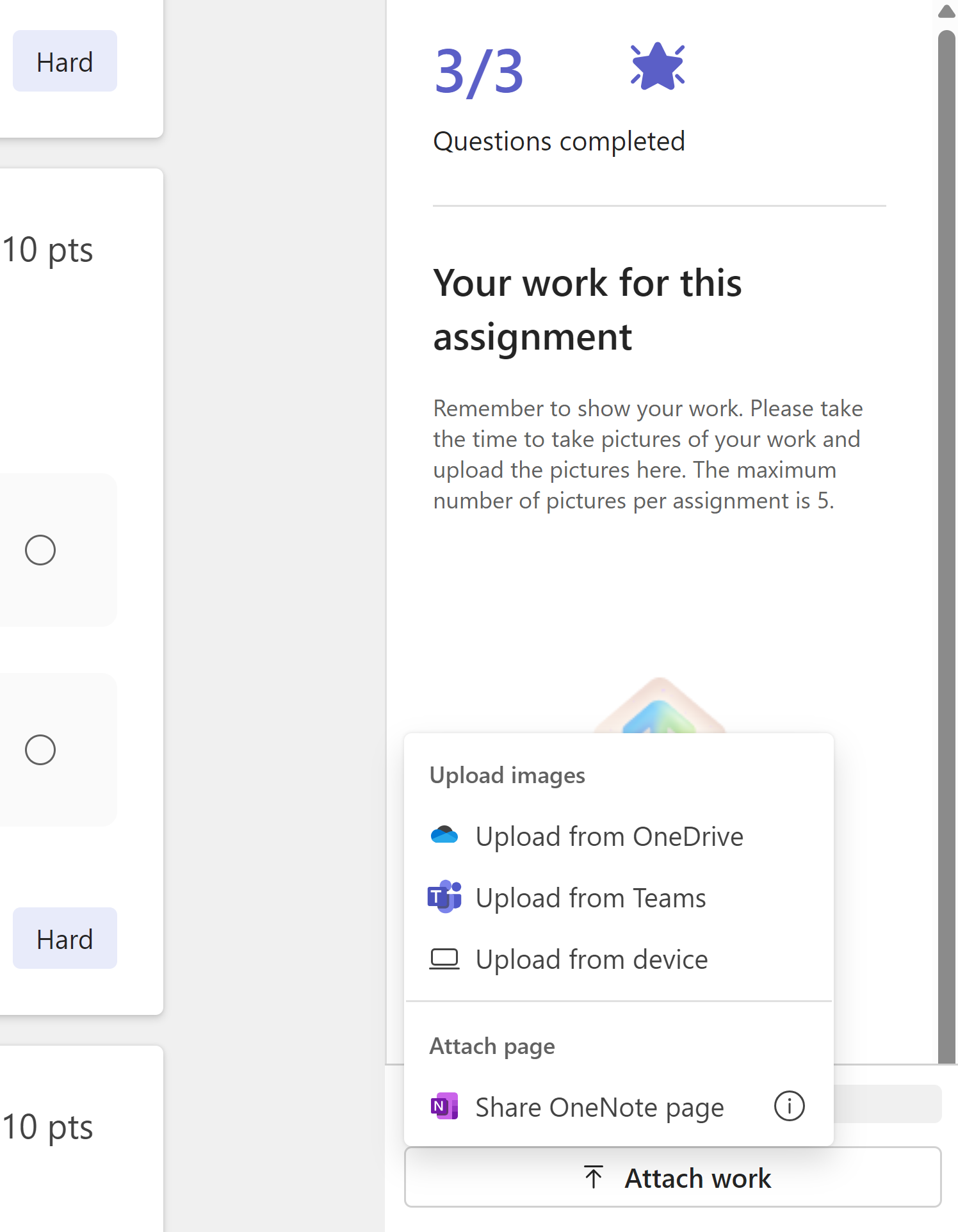
- Pokažite svoj rad: Ako su odabrani, od učenika će se tražiti da prenesu slike svog rada. Učenici to mogu učiniti tako da uz svoje radove podijele slike ili veze na stranice programa OneNote.
Napomena
Microsoft Teams Education ne provodi nikakvu analizu prenesenih slika. Sav preneseni vizualni sadržaj može pregledati samo predavač.
-
Ocjena polaznika: Omogućuje polaznicima da iznesu je li im bilo lako ili teško odgovoriti na pitanje kako bi im pomogli suziti područja u kojima se možda bore.
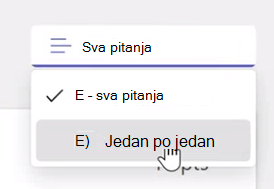
Miješanje redoslijeda pitanja: Nasumično mijenja redoslijed problema za svakog učenika kako bi se spriječilo varanje.
12. Kada budete zadovoljni rezultatima, odaberite gumb Gotovo. Bit ćete vraćeni u prikaz zadataka.
Pregledajte korake za izradu zadatka za dodatne informacije o tome kako ga dodijeliti vašem razredu.
Pregledavanje učeničkog rada
1. Idite do zadatka i odaberite ga.
2. Moći ćete pregledati popis učenika u razredu i onih koji su predali zadatak.
Odaberite učenika koji je predao zadatak.
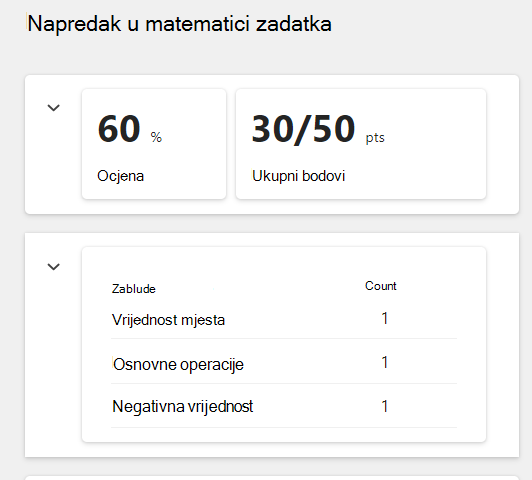
3. Većina zadataka Napredak u matematici automatski se ocjenjuje. Analiza uspješnosti učenika na zadatku nalazi se pri vrhu gdje možete pregledati njihovu automatsku ocjenu, ukupan broj bodova i najčešću ocjenu (ako je omogućena).
Prenesene slike koje su učenici koristili za prikaz svojih radova ili veze na stranice učenika programa OneNote prikazat će se na ploči Radovi učenika.
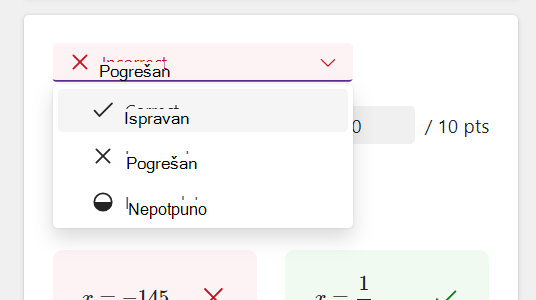
4. U nekim slučajevima pitanje neće biti automatski ocijenjeno i označeno zastavicom za "potreban pregled".
Odaberite ovaj padajući izbornik da biste to pitanje označili točnim, netočnim ili nepotpunim.
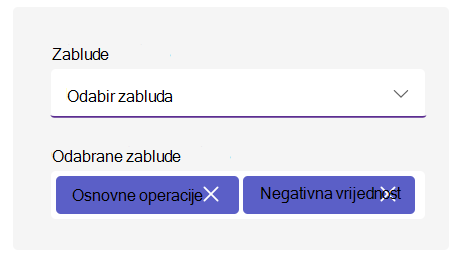
Dok pregledavate odgovore učenika, vidjet ćete da je umjetna inteligencija zaključila određene koncepte s kojima se učenik možda bori.
Osim toga, nastavnici mogu mijenjati točke, kao i dodavati ili uklanjati zablude.
Povratne informacije možete poslati u oknu za povratne informacije na desnoj strani. Te se povratne informacije mogu unijeti kao tekst ili snimiti kao videozapis i omogućuju vam da priložite druge datoteke za referencu.
Prikaz podataka o učenicima u Uvidima
Pomaknite se do sažetka i pritisnite jednu od kartica da biste pogledali uvide za ocjene, bodove i zablude.
Ovisno o kartici, prikazat će vam se različiti prikazi:
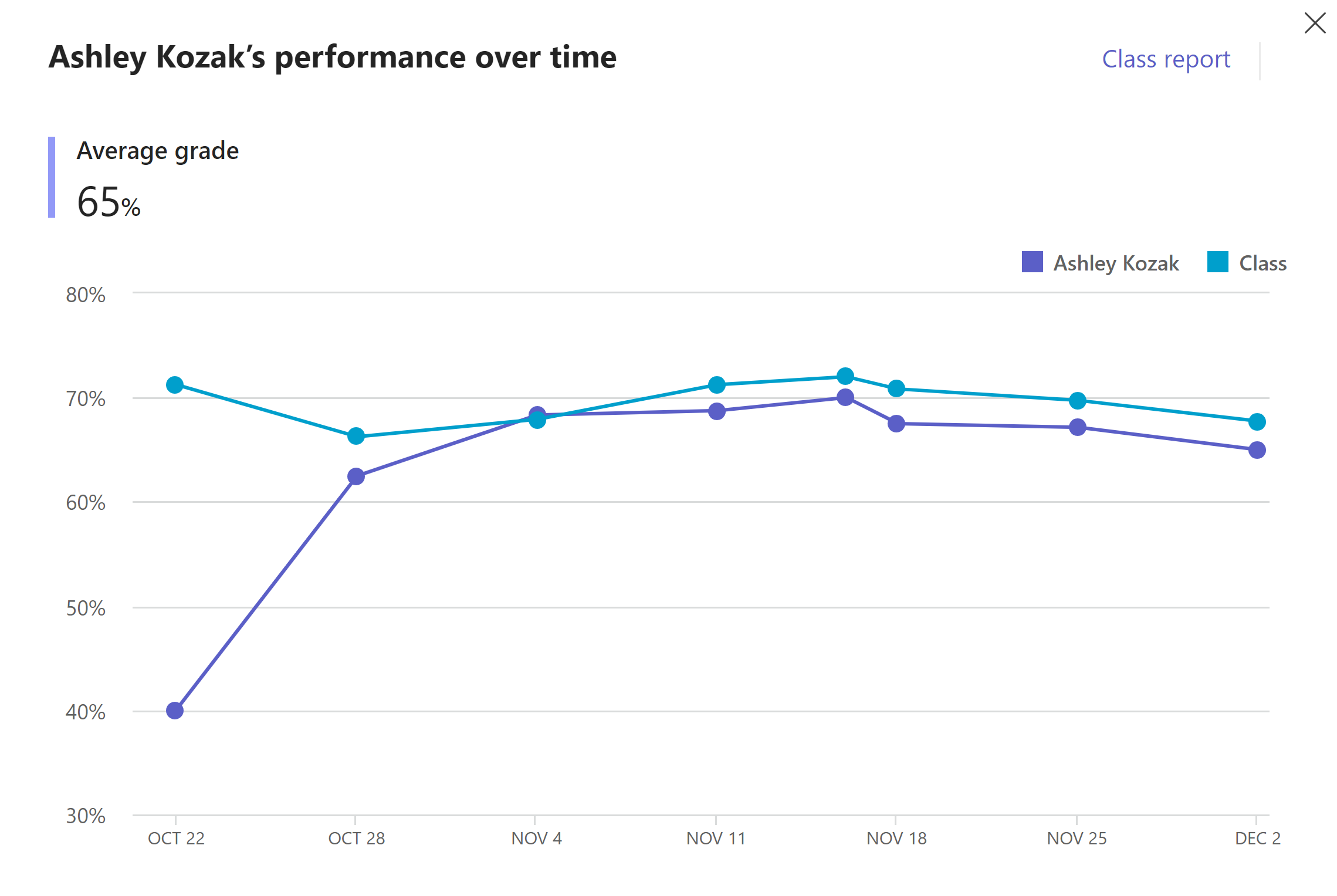
a) Ocjena - Ovo će prikazati napredak učenika u odnosu na razred. Svaka točka predstavlja jedan zadatak. Možete se i pomaknuti do izvješća razreda da biste vidjeli podatke o trendu i distribuciji ocjena za cijeli razred po zadacima.
b) Bodovi – prikazat će vam učenikove bodove, ocjene i prijavljene težine u svim zadacima. Za podatke o razredu možete se pomaknuti na Izvješće o razredu.
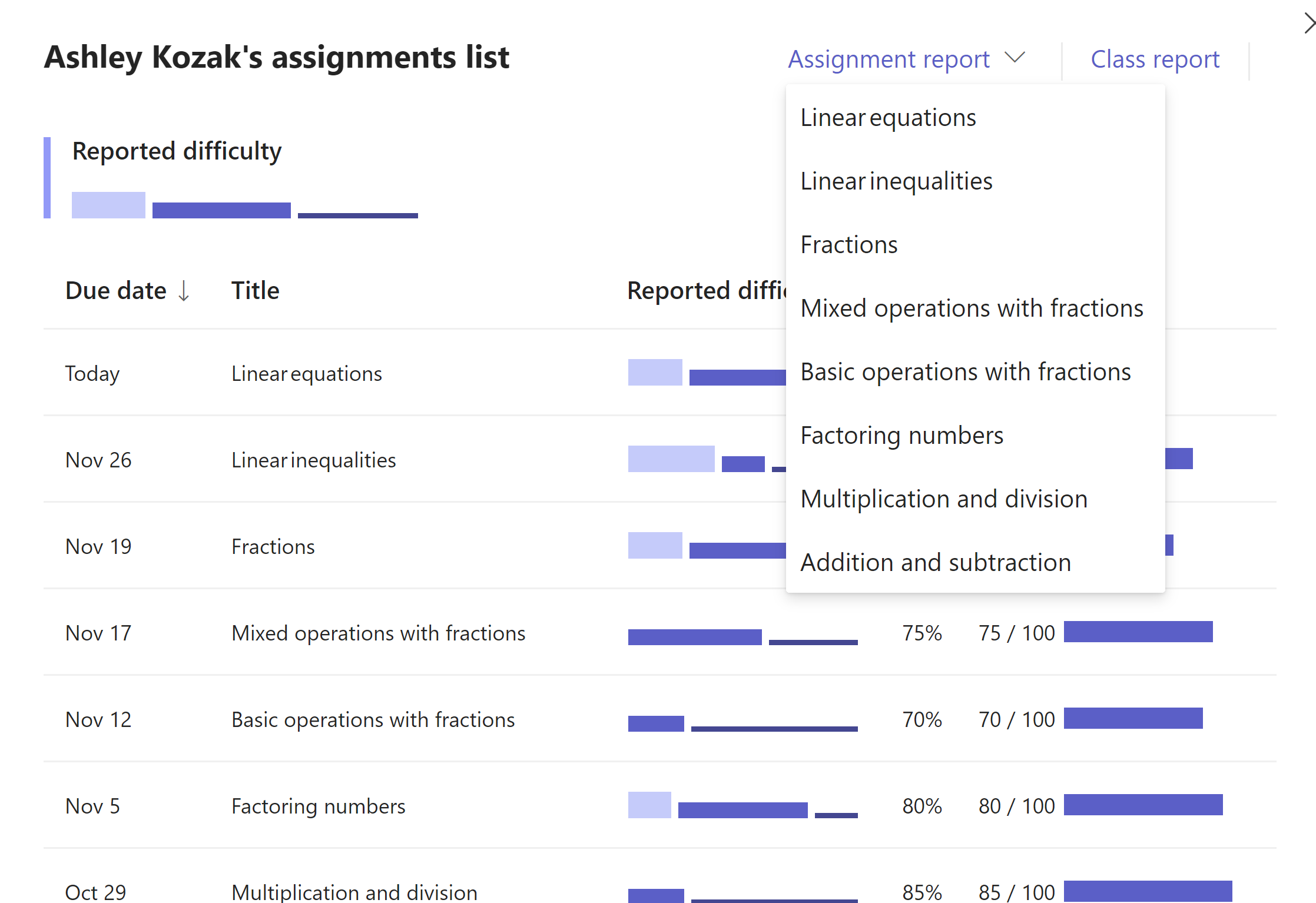
Možete i pregledati podatke za svaki zadatak tako da ga odaberete na padajućem izborniku Izvješće o zadacima. Ovdje ćete moći vidjeti kako je razred prošao na svakom od pitanja zadatka.
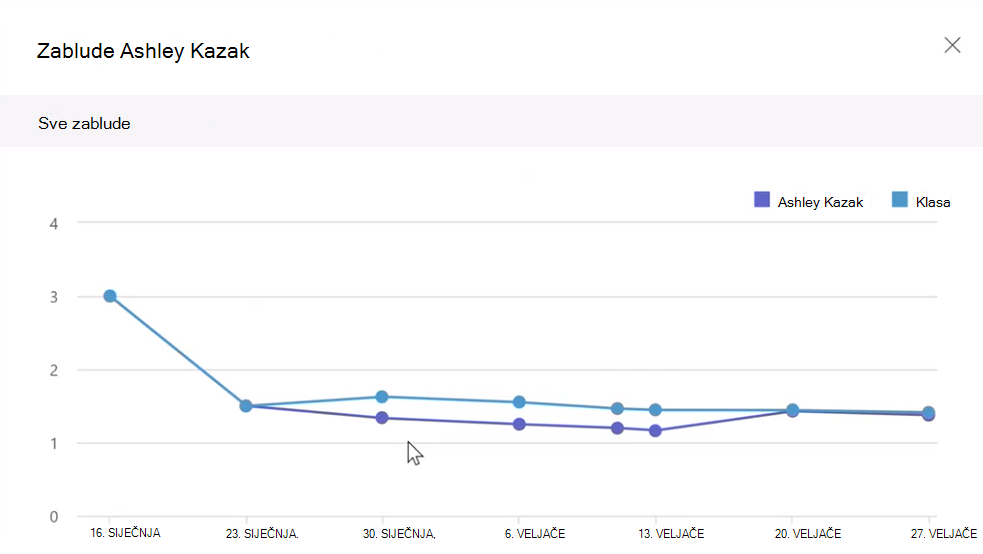
c) Zablude - Ovo izvješće će vam pokazati pojavu zabluda u različitim zadacima za učenika i u usporedbi s cijelim razredom. Rezultate možete suziti na određena područja zabluda kako biste jasnije prikazali gdje se ovaj učenik možda bori da ispuni očekivanja.