
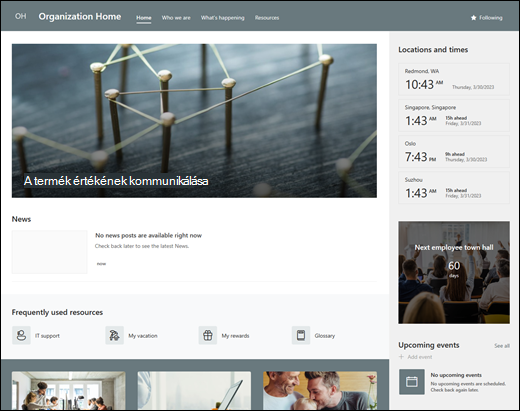
A Szervezet kezdőlapja sablon egy kommunikációs webhely, amellyel a szervezet kezdőlapjaként szolgálhat, és a látogatók számára a szervezetre összpontosító híreket, beszélgetéseket és frissítéseket biztosít, valamint könnyű hozzáférést biztosít a népszerű hivatkozásokhoz és fontos forrásokhoz.
Ebben a cikkben a Szervezeti kezdőlap SharePoint-webhelysablon elemeit mutatjuk be, és bemutatjuk, hogyan szabhatja testre a webhelyet a saját igényei szerint.
Webhelyszolgáltatások
- Testre szabható webhely, amely előre feltöltve tartalmaz képeket, kijelzőket és tartalmakat, amelyek inspirálják a webhelyszerkesztőket a szervezet igényeinek megfelelő testreszabásban.
- Előre kitöltött lapok és kijelzők, amelyek bemutatják a szervezet küldetését és céljait, kulcsfontosságú vezetését, közelgő eseményeit és fontos erőforrásait.
Megjegyzés
- Bizonyos funkciókat csak fokozatosan teszünk elérhetővé azoknak a szervezeteknek, amelyek csatlakoztak a Célzott megjelenés programhoz. Ez azt jelenti, hogy még nem feltétlenül látja ezt a szolgáltatást, vagy az eltérhet a súgócikkekben leírtaktól.
- Ha meglévő webhelyen alkalmaz sablont, a tartalom nem kerül automatikusan egyesítésre az új sablonnal. Ehelyett a meglévő tartalmakat a Webhely tartalma lap másolataként fogja tárolni a rendszer.
1. lépés: A Szervezeti kezdőlap webhelysablon hozzáadása
Először kövesse az utasításokat webhelysablon új vagy meglévő SharePoint-webhelyhez való hozzáadásához.
Megjegyzés
A sablon webhelyen való elhelyezéséhez webhelykészítési jogosultsággal kell rendelkeznie.
2. lépés: Előre kitöltött webhelytartalom áttekintése
Böngésszen az előre kitöltött webhelytartalmak, kijelzők és lapok között, és döntse el, milyen testreszabásokkal kell megfelelni a szervezet márkájának, hangnemének és általános üzleti célkitűzéseinek.
A webhelylapok előre kitöltve:
- Kezdőlap – A látogatók számára elérhetővé teszi a szervezettel kapcsolatos híreket, a közelgő eseményeket, a gyakran használt erőforrásokat és a legutóbbi beszélgetéseket.
- Kik vagyunk – Áttekintést nyújt a szervezet küldetésnyilatkozatáról, céljairól és prioritásairól, valamint bemutatja a kulcsfontosságú vezetést.
- Mi történik – Kiemeli a közelgő, szervezettel kapcsolatos eseményeket egy eseménynaptár, videó és további információkra mutató hivatkozások segítségével.
- Források – Hozzáférést biztosít olyan fontos erőforrásokhoz, mint a munkahelyi szolgáltatások, a vállalati tanulási portál, a karrierfejlesztéssel kapcsolatos információk, valamint a speciális csoportok és az önkéntes lehetőségek.
3. lépés: A webhely testreszabása
Miután hozzáadta az Alkalmazottak előkészítése csoportwebhelysablont, ideje testre szabni és a sajátjává tenni.
Megjegyzés
A SharePoint-webhelyek szerkesztéséhez a webhely tulajdonosának vagy webhelytagnak kell lennie.
|
|
|---|
A webhely megjelenését, navigációját, kijelzőit és tartalmát a nézők és a szervezet igényeinek megfelelően testre szabhatja. Amikor testre szab, a webhely jobb felső sarkában található Szerkesztés elemet választva győződjön meg arról, hogy a webhely szerkesztés módban van. Munka közben mentheti piszkozatként, illetve közzéteheti újra a módosításokat, hogy láthatóvá tegye a módosításokat a nézők számára.
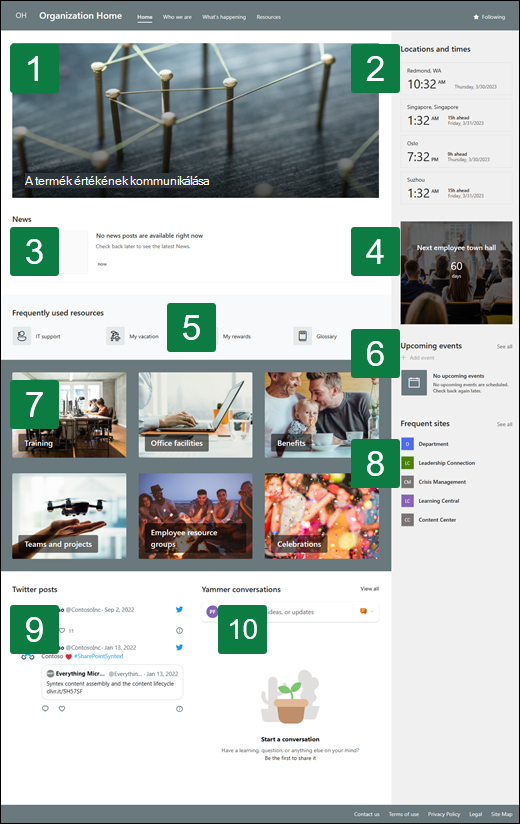
1. A Fő kép kijelző használata hírek és közlemények megjelenítéséhez

- Válassza a Fő kép kijelzőt, majd válassza a Kijelző szerkesztése
 .
. - Ezután válassza ki a szervezet igényeinek leginkább megfelelő réteg- és mozaikbeállításokat.
További információ a Fő kép kijelző szerkesztéséről.
2. A Világóra kijelzővel megjelenítheti az időzónákat a világ minden tájáról.
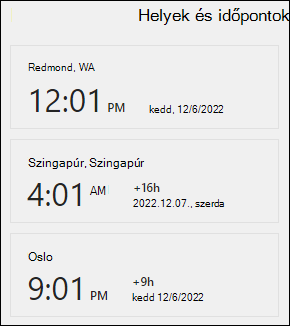
- A szerkesztési módba lépés után adjon hozzá egy helyet.
- Válassza a Világóra kijelzőt, majd válassza a Kijelző szerkesztése elemet .
- Válassza ki a dátum- és időformátumot, és jelenítse meg a hét napját.
További információ a Világóra kijelző használatáról.
3. A Hírek kijelzővel megjelenítheti az eseménnyel kapcsolatos fontos információkat.
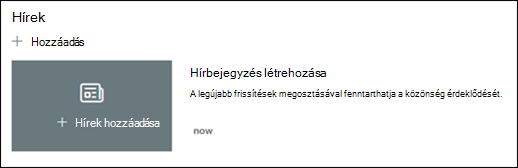
- Válassza a Hírek kijelzőt, majd válassza a Kijelző szerkesztése .
- Válassza ki a szervezet igényeinek megfelelő hírforrás-, elrendezés- és szűrőbeállításokat.
- A Rendszerezés csoportban a Hírek kiválasztása alatt rendezze a bejegyzéseket a szervezet igényeinek megfelelő rendszerezéshez.
További információ a Hírek kijelzővel végzett szerkesztésről, szűrésről és célközönség kiválasztásáról.
4. A Visszaszámlálási idő kijelzővel megjelenítheti az eseményig hátraszámlálót.

- Válassza a Visszaszámlálás kijelzőt, majd válassza a Kijelző szerkesztése lehetőséget .
- Adja meg az esemény dátumát és időpontját, és válassza ki a beállításokat.
- Adjon hozzá egy cselekvésre ösztönző hivatkozást és az időzítővel együtt megjelenítendő háttérképet.
Ha szeretne többet megtudni a visszaszámláló hozzáadásáról, látogasson el a Visszaszámláló kijelzőbe.
5. Az Események kijelzővel megjelenítheti a közelgő eseményeket.
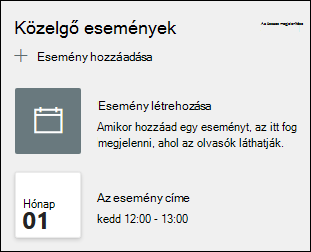
- Jelölje ki az Események kijelzőt, és válassza a Kijelző szerkesztése lehetőséget .
- Ha eseményeket szeretne hozzáadni vagy szerkeszteni az Esemény kijelzőben, lépjen az Esemény kijelzőre, és válassza az + Esemény hozzáadása lehetőséget.
További információ az események kijelző használatáról és szerkesztéséről.
6. A Gyorshivatkozások kijelzővel gyorsan elérheti az erőforrásokat.

- Válassza a Gyorshivatkozások kijelzőt, majd válassza a Kijelző szerkesztése parancsot .
- Szükség esetén szerkessze a hivatkozást, a címet, az ikont és a leírást.
- Hivatkozás hozzáadásához válassza a + Hivatkozások hozzáadása lehetőséget.
Itt láthatja a Gyorshivatkozások kijelző különféle elrendezés- és szerkesztési típusait.
7. A Kép kijelzővel látványos vizualizációkat készíthet.
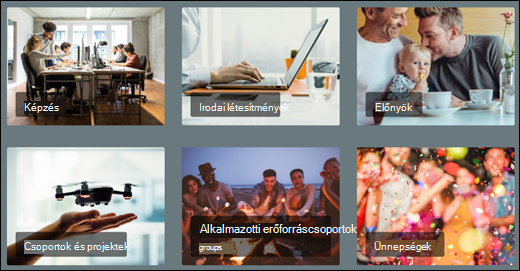
- Válassza a Kép kijelzőt, majd válassza a Kijelző szerkesztése lehetőséget .
- Válassza a Módosítás lehetőséget, és válasszon egy képforrást.
- Miután kiválasztotta a képet, válassza a Beszúrás gombot.
További információ a Kép kijelző szerkesztéséről.
8. A Webhelyek kijelzővel kapcsolódó webhelyeket jeleníthet meg.
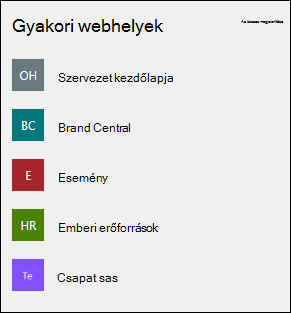
- Válassza a Webhelyek kijelzőt, majd válassza a Kijelző szerkesztése elemet .
- Beállíthatja, hogy meg szeretné-e jeleníteni a felhasználó által gyakran látogatott webhelyeket, vagy kiválaszthatja adott webhelyeket a megjelenítéshez.
- Válassza ki az elrendezést, és az egyszerre megjeleníteni kívánt webhelyek számát.
További információ a Webhelyek kijelző használatáról.
9. A Twitter kijelzővel élő frissítéseket jeleníthet meg.
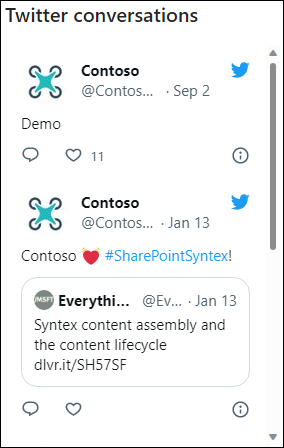
- Jelölje ki a Twitter kijelzőt, és válassza a Kijelző szerkesztése elemet .
- Adjon meg egy @ kezdetű Twitter-felhasználónevet vagy egy felhasználói fiókra, tweetre vagy gyűjteményre https:// kezdetű hivatkozást.
- Adja meg a megjeleníteni kívánt tweetek maximális számát.
További információ a Twitter kijelzőről.
10. A Yammer-beszélgetések kijelzővel összekötheti egymással a felhasználókat.
Megjegyzés
- A Yammer-beszélgetések kijelző csak akkor jelenik meg, ha a szervezete rendelkezik Yammer-licenccel.
- A Yammer-beszélgetések kijelző az eredeti tartománynevet használja (például contoso.onmicrosoft.com), és nem használható, ha a SharePoint-webhely egyéni tartománynevet használ.
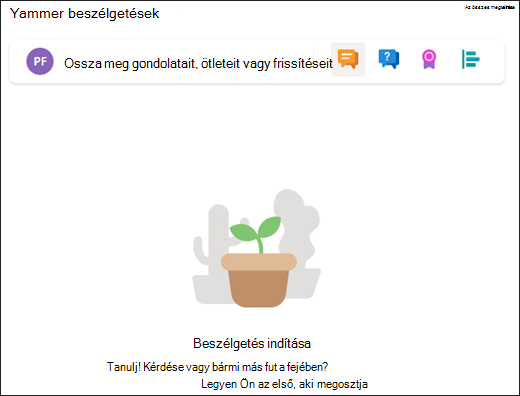
- Válassza a Yammer kijelzőt, majd válassza a Kijelző szerkesztése elemet .
- Adja meg a beszélgetés forrását és a megjeleníteni kívánt beszélgetések számát.
További információ a Yammer-beszélgetések kijelzőről.
A webhely alábbi lapjainak testreszabása:
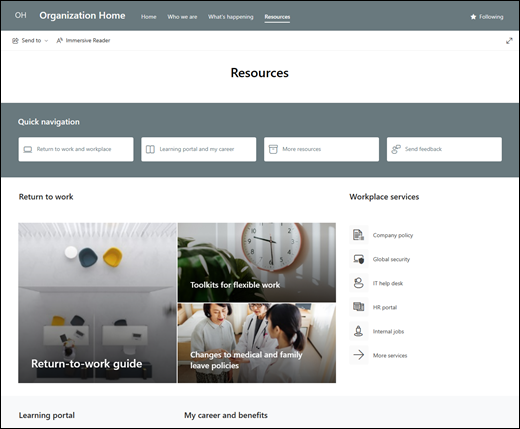
- Kezdőlap – A látogatók számára elérhetővé teszi a szervezettel kapcsolatos híreket, a közelgő eseményeket, a gyakran használt erőforrásokat és a legutóbbi beszélgetéseket. Ezt a lapot testre szabhatja a Fő kép, a Visszaszámlálás, a Hírek, a világóra, a gyorshivatkozások, az Események, a Kép,a Webhelyek, a Twitter és a Yammer kijelző szerkesztésével.
- Kik vagyunk – Áttekintést nyújt a szervezet küldetésnyilatkozatáról, céljairól és prioritásairól, valamint bemutatja a kulcsfontosságú vezetést. Testre szabhatja ezt a lapot a Szöveg, a Fájlmegjelenítő és a Kép kijelző szerkesztésével.
- Mi történik – Kiemeli a közelgő, szervezettel kapcsolatos eseményeket egy eseménynaptár, videó és további információkra mutató hivatkozások segítségével. A lapot testre szabhatja a Szöveg, a Gyorshivatkozások, az Események, a Kép és a Cselekvésre felhívás kijelző szerkesztésével.
- Források – Hozzáférést biztosít olyan fontos erőforrásokhoz, mint a munkahelyi szolgáltatások, a vállalati tanulási portál, a karrierfejlesztéssel kapcsolatos információk, valamint a speciális csoportok és az önkéntes lehetőségek. Testre szabhatja ezt a lapot a Szöveg, a Gyorshivatkozások, a Fő kép és a Cselekvésre felhívás kijelzők szerkesztésével.
A megjelenés és a webhely-navigáció testreszabása
Mielőtt megosztaná a webhelyet másokkal, végezze el az utolsó simításokat a webhelyen úgy, hogy a felhasználók megtalálják a webhelyet, egyszerűen navigálni tudnak a hivatkozások és a lapok között, és gyorsan hozzáférnek a rajta lévő tartalomhoz.
- Szerkesztheti a dokumentumtárakat a mappanevek frissítésével és az erőforrások feltöltésével.
- Webhelynavigáció szerkesztése és testreszabása
- Megváltoztathatja a webhely megjelenését a téma, az embléma, a fejlécelrendezések és a webhely megjelenésének testreszabásával.
- Lapok hozzáadása vagy eltávolítása a webhelyen vagy a webhely-navigáción a meglévő tartalom elhelyezése céljából
- Társíthatja ezt a webhelyet a szervezetén belüli valamely központi webhelyhez , vagy szükség esetén hozzáadhatja a webhelyet egy meglévő központi webhely navigációs sávjához .
4. lépés: A webhely megosztása másokkal
A webhely testreszabása, áttekintése és a végleges piszkozat közzététele után megoszthatja webhelyét másokkal.
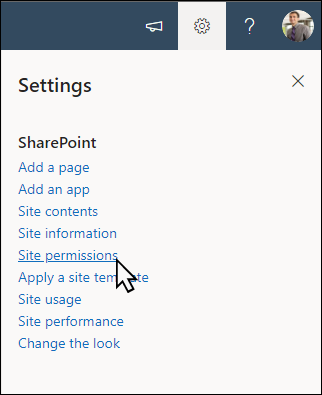
- Válassza a Beállítások , majd a Webhely engedélyei lehetőséget.
- Válassza a Webhely megosztása lehetőséget.
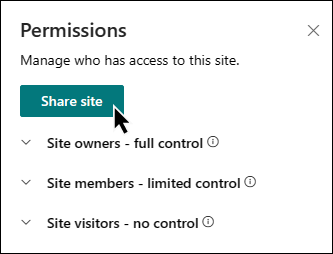
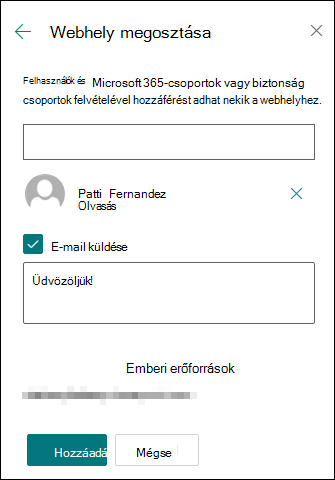
- Adja meg az összes felhasználó, Microsoft 365-csoport vagy biztonsági csoport nevét, hogy hozzáférést biztosítson nekik a webhely tartalmához, és válassza ki a vezérlési szintet (Olvasás, Szerkesztés, Teljes hozzáférés).
- A webhely megosztásakor adjon hozzá egy üzenetet az e-mail-értesítéshez, vagy törölje az E-mail küldése jelölőnégyzet jelölését az e-mail kihagyásához.
- Válassza a Hozzáadás lehetőséget, ha befejezte a tagok hozzáadását és az engedélyek beállítását.
További információ a csoportwebhely beállításainak, a webhelyadatoknak és az engedélyeknek a kezeléséről.
5. lépés: A webhely karbantartása
A webhely létrehozása és elindítása után a következő fontos fázis a webhelytartalom karbantartása. Gondoskodjon arról, hogy terve legyen a tartalom és a kijelzők naprakészen tartására.
Gyakorlati tanácsok a webhelykarbantartáshoz:
- A webhely karbantartásának megtervezése – Állítson be ütemtervet a webhely tartalmának szükséges gyakoriságú áttekintésére, hogy a tartalom továbbra is pontos és releváns legyen.
- Rendszeres hírek közzététele – A legfrissebb hirdetmények, információk és állapotok terjesztése a szervezeten belül. Megtudhatja, hogyan szúrhat be hírbejegyzést egy csapatwebhelyre vagy kommunikációs webhelyre, és hogyan mutathatja meg a SharePoint-hírek használatát a hirdetményeket közzétevő többi felhasználónak.
- Hivatkozások és kijelzők ellenőrzése – Folyamatosan frissítse a hivatkozásokat és kijelzőket, így biztosíthatja, hogy webhelye teljes értékét kihasználhassa.
- Elemzés használata az aktivitás javításához – A beépített használati adatokról szóló jelentés használatával megtekintheti a webhelyhasználatot, hogy információkat kapjon a népszerű tartalmakról, a webhelylátogatásokról és egyebekről.
- Rendszeres időközönként ellenőrizze a webhelybeállításokat – Miután létrehozott egy webhelyet a SharePointban, módosíthatja a webhely beállításait, webhelyadatait és engedélyeit .
További testreszabási források
További információ a SharePoint-webhelyek megtervezéséről, létrehozásáról és karbantartásáról .