You can include audio from your device while you're sharing content in a meeting. You'll want to do this if you're playing a video as part of a presentation, for example. Read on to learn how.
Include computer sound
To share sound from your computer:
- Select Share
 in your meeting controls.
 - Turn on the Include sound toggle.
When you share, all audio from your computer, including notifications, will be heard by participants in the meeting.
Note
On Windows, Teams and your computer need to be set to the same speaker. Adjust your computer’s audio output in your system settings, and your Teams audio output in your device settings in Teams.
On a Mac, you'll need to install the latest Teams audio driver in order to include computer audio in a Teams meeting and avoid sound issues like echoing. Once the driver is installed on your Mac, you'll need to restart your computer. Download it here: https://aka.ms/macaudiodriver
You can also follow the simple wizard and select Install or Update. It takes about 10 seconds for the installation to complete.

Once the driver is installed on your Mac, you'll see a notification at the top of your meeting controls. You might need to pause or play your video content to start sharing sound, or try turning on the Include sound toggle in Share
 if the driver fails to install.
You can also choose to include sound (or stop including it) after you've already begun sharing your screen. Just hover over You're sharing your screen at the top of the window you're sharing and select Share audio
 in the sharing controls near the top of the window.
Select Share audio
 again to stop sharing sound.
Include computer sound in a room with a Teams device
Teams devices allow you to share content using cables connected to the room console. Unfortunately, we don't yet support sharing computer sound this way.
If you want to share computer sound when you’re in a meeting room with a Teams device in it:
- Join the meeting from your personal device by selecting Audio off when you join the meeting, which will automatically mute not only your microphone but also any audio playing from the Teams meeting to prevent echo.
- Select Share
in your meeting controls turn on the Include sound toggle.
Note
- To avoid echo, remember to keep only one device’s mic and speaker on in a room.
- Try to minimize the number of apps you run while you’re sharing your system audio. If your computer is running too many apps, your audio could suffer.
Troubleshooting
Poor audio quality
If your computer is running a lot of applications, you may experience issues with sound quality, like lagging or cutting out. If this happens, closing other applications can help.
Low volume
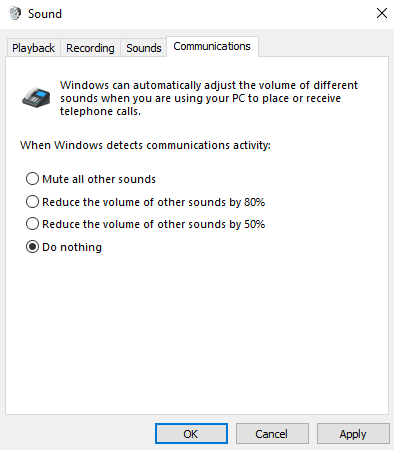
If you’re using Windows, other sounds from your device (like notifications and alerts) are reduced in volume when you join a Teams meeting. Most of the time, that’s probably what you want so you can focus on the meeting. But if you’re sharing computer sound, the same setting that quiets other system sounds will also quiet the audio you’re trying to share.
To fix this, go to your system's sound settings, find your Sound Control Panel, select Communications and then Do nothing. Finally, apply the changes so others will be able to hear your shared audio loud and clear.