
Témák
Személyre szabhatja az eseménywebhelyet egy transzparenskép vagy embléma feltöltésével, valamint egy színtéma kiválasztásával.
A webinárium témájának testreszabásához nyissa meg a webináriumot, és válassza a Beállítás területen a Téma lehetőséget.
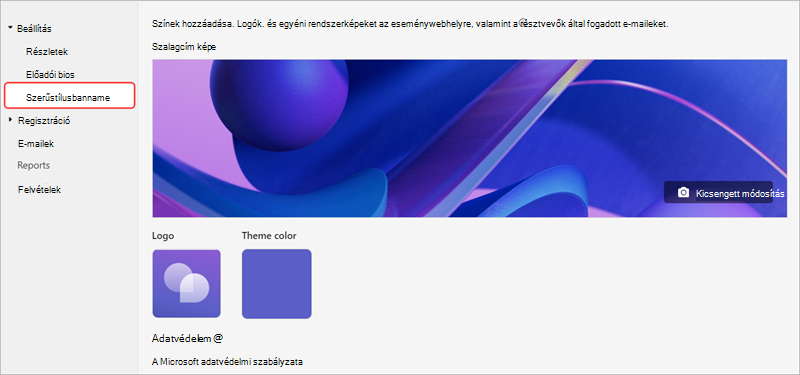
Fontos
A webináriumok testreszabásához feltöltött képek megjelennek a nyilvánosan elérhető CDN-ben, és a regisztrációs webhelyen, valamint a résztvevőknek küldött e-mailekben használhatók.
Transzparens hozzáadása vagy módosítása
- A Szalagcím képe alatt válassza a Képkamera módosítása

- Másik kép betöltéséhez válassza a Másik kép kiválasztása
 .
. - Jelölje ki a hozzáadni kívánt képfájlt, és válassza a Megnyitás gombot.
- Helyezze el a képet, majd válassza a Mentés lehetőséget.
Tipp:
Egyéni transzparensképek esetén legalább 920x230 képpont méretű képet használjon.
Embléma hozzáadása vagy módosítása
Az Embléma területen válassza ki az aktuális emblémaképét (
)Válassza a Másik kép
.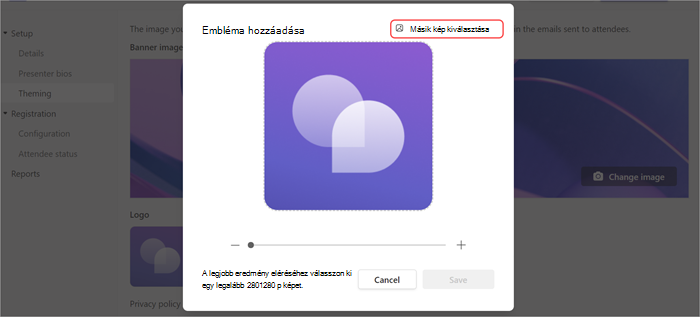
Jelölje ki a hozzáadni kívánt képfájlt, és válassza a Megnyitás gombot.
Helyezze el a képet, és válassza a Mentés lehetőséget.
Tipp:
Egyéni emblémaképek esetén legalább 280x280 képpont méretű képet használjon.
Színösszeállítás hozzáadása vagy módosítása
A Témaszín területen válassza ki az aktuális témaszínt (
 ).
). Válassza ki, hogy milyen színnel jelenjenek meg a résztvevők e-mailjei és a regisztrációs webhely hivatkozásai, gombjai és ikonjai.
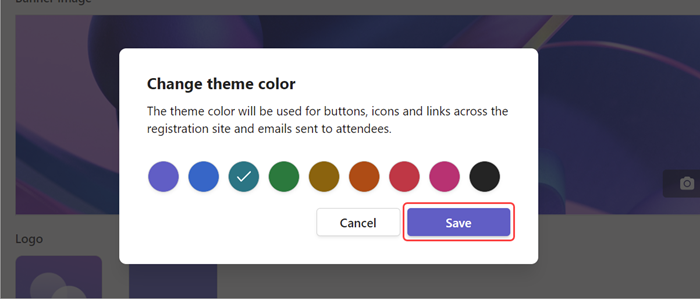
Válassza a Mentés lehetőséget.
Előadó részletei
Adjon további információt a résztvevőknek a webinárium előadóiról előadói életrajzok és fényképek hozzáadásával.
Fontos
Az esemény szervezője felelős azért, hogy tiszteletben tartsa az előadók adatait az életrajzuk és fényképeik hozzáadása során.
Előadó életrajzának hozzáadása és szerkesztése
Előadó életrajzának hozzáadása és szerkesztése:
- Nyissa meg azElőadók BIOSbeállítása> lapot. Ha még nem vett fel előadót, válassza az Ugrás a részletek lapra lehetőséget egyet a felvételhez.
- Az előadó sorában válassza a Szerkesztés lehetőséget az Életrajz oszlopban.
- Töltse ki az előadó adatait, és válassza a Mentés lehetőséget.
Előadó fényképének szerkesztése
Nyissa meg azElőadók BIOSbeállítása> lapot. Ha még nem vett fel előadót, válassza az Ugrás a részletek lapra lehetőséget egyet a felvételhez.
Az előadó sorában válassza a Szerkesztés lehetőséget az Életrajz oszlopban.
Válassza ki az aktuális profilképét vagy avatarját.
Válassza a Kép szerkesztése lehetőséget.
Új kép használatához válassza a Képkép feltöltése
.- Jelölje ki a használni kívánt képet, és válassza a Megnyitás gombot.
Módosítsa a képet úgy, ahogyan meg szeretné jeleníteni a többiek számára, majd válassza a Kész lehetőséget.
Válassza a Mentés lehetőséget.