
Miután telepítette és bejelentkezett a Teams-értekezlet bővítménybe (lásd: A Teams-értekezlet bővítmény telepítése a Google Workspace-hez), közvetlenül a Google Calendar-ben is ütemezhet Teams-értekezletet. Itt megtekintheti, szerkesztheti a Teams-értekezleteket, és be is kapcsolódhat hozzájuk.
Megjegyzés
Jelenleg a Google Workspace-hez készült Teams-értekezletbővítménysel ütemezett értekezletek csak a Google-naptárában jelennek meg. Más Microsoft-naptárakkal nem szinkronizálódnak.
Tartalom
Kezdje az értekezlet időpontjával
Értekezletek megtekintése, szerkesztése és bekapcsolódás értekezletekbe
Kezdje az értekezlet időpontjával
Válasszon ki egy értekezlet időpontját közvetlenül a Google-naptárban.
A megnyíló ablakban adja meg az értekezlet címét, majd válassza a Teams-konferencia hozzáadása lehetőséget>.
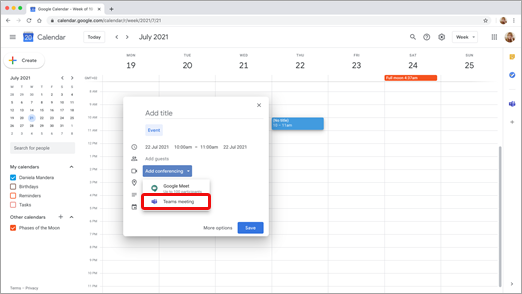
Megnyílik a Teams-értekezlet részleteit tartalmazó mező.
A Vendégek hozzáadása területen adja meg az értekezletre meghívott személyeket.
Hozzáadhat egy helyszínt és egy leírást az értekezlethez, valamint módosíthatja a dátumot és az időpontot.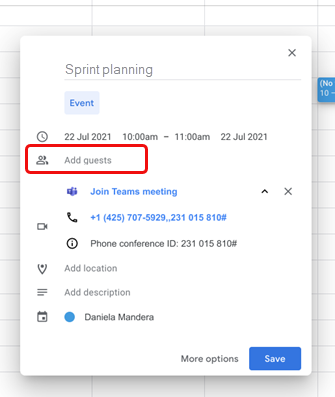
Ha további információt szeretne hozzáadni, például azt, hogy a vendégek meghívhatnak-e másokat, vagy mikor szeretne értekezlet-értesítéseket kapni, válassza a További beállítások lehetőséget.
Ha elkészült, válassza a Mentés lehetőséget.
Az értekezlet ekkor megjelenik a Google Naptárban
Kezdje a résztvevőkkel
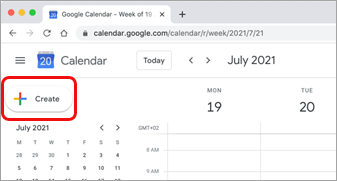
A Google-naptár bal oldalán válassza a Létrehozás lehetőséget.
A megnyíló párbeszédpanel alján válassza a További beállítások lehetőséget.
Válassza a Microsoft Teams-értekezlet > hozzáadása lehetőséget.
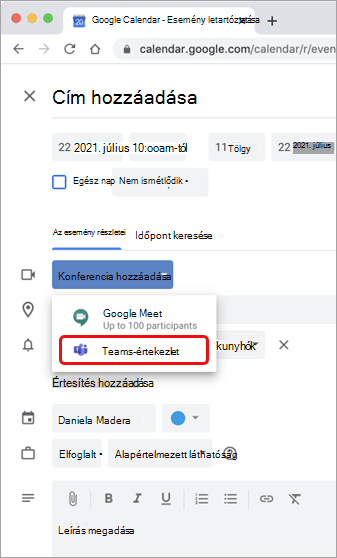
Nevezze el az értekezletet, és a Vendégek hozzáadása mezőbe írja be az értekezletre meghívott személyeket.
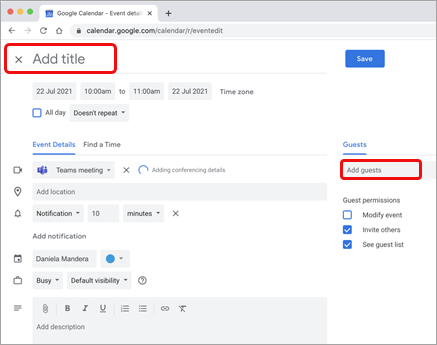
A cím alatt válassza ki az értekezlet napját és időpontját. Vagy válassza az Időpont keresése lehetőséget (a Nem ismétlődik felirat alatt), hogy segítsen az időpont kitalálásában.
Adja meg az egyéb kívánt részleteket, például azt, hogy a vendégek meghívhatnak-e más személyeket, vagy mikor szeretne értekezletértesítéseket kapni
Válassza a Save (Mentés) lehetőséget.
Az értekezlet ekkor megjelenik a Google Naptárban
Megjegyzés
A Google bővítménnyel ütemezett értekezletek esetében a Cloud Video Interop (CVI) csatlakozási lehetőségek nem érhetők el a résztvevők számára.
Értekezletek megtekintése, szerkesztése és bekapcsolódás értekezletekbe
A mai és holnapi Teams-értekezletek megtekintése
A Google-naptárban nyissa meg a jobb oldali panelt, és válassza ki a Teams bővítményt.
Ha a panel rejtett, a megjelenítéséhez válassza a képernyő alján lévő sávnyilat.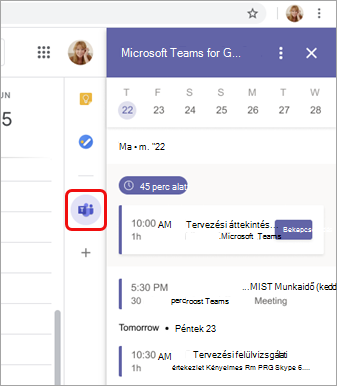
Válassza a Csatlakozás lehetőséget, ha csatlakozni szeretne egy értekezlethez.
Értekezlet adatainak megtekintése vagy szerkesztése
A naptárban kattintson duplán az értekezletre. Ekkor megnyílik a Részletes nézet.
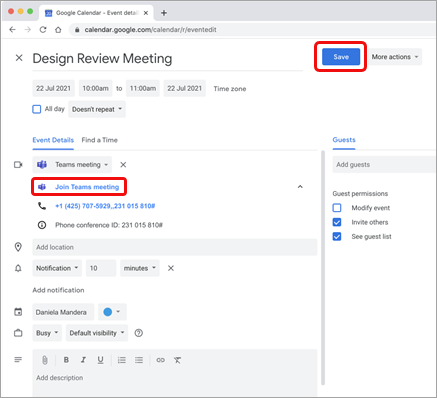
Itt elvégezheti a kívánt módosításokat. Ha végzett, válassza a Mentés gombot.
Vagy válassza a Csatlakozás Teams-értekezlethez lehetőséget, ha itt az értekezlet ideje.
Megjegyzés
Jelenleg az értekezlet során az értekezlet címe "Microsoft Teams-értekezlet" lesz látható a meghívóban megadott cím helyett.
Hibaelhárítás
Engedélyezési hiba
Ha Engedélyezés hiba jelenik meg, amikor Microsoft Teams-értekezletet próbál hozzáadni a Google Naptár-eseményéhez, hozzáférést kell adnia a bővítménynek a Google-fiókjához.
Hozzáférés megadása a bővítménynek a Google-fiókjához:
- Jelölje ki az Engedélyezés hibaszöveget a Google Naptár eseményében, vagy nyissa meg a bővítményt az oldalpanelről.
- Válassza a Hozzáférés engedélyezése lehetőséget.
Ha Ön Google Workspace-rendszergazda, és a felhasználóink nevében telepítette a bővítményt a Google Workspace Rendszergazda konzolon keresztül, az összes felhasználó nevében engedélyezheti a bővítményt.
- Nyissa meg a Google Workspace Rendszergazda konzolt.
- Válassza az Alkalmazások>lehetőséget Google Workspace Marketplace alkalmazások>Alkalmazások listája.
- Válassza a Microsoft Teams-értekezlet elemet a tartományban telepített alkalmazások listájából.
- Az Adathozzáférés csoportban válassza a Hozzáférés engedélyezése lehetőséget.
Nem lehet megadni a fiókadatokat a bejelentkezéshez
Megnyílik egy külön böngészőablak a Microsoft Teams bejelentkezési adatainak összegyűjtésére. Ha a Bejelentkezés lehetőség választása után nem jelenik meg külön ablak, ellenőrizze a böngésző beállításait, hogy engedélyezve vannak-e az előugró ablakok.
Többet szeretne tudni erről?
Értekezletek a Microsoft Teamsben
Informatikai rendszergazdáknak
A Microsoft Teams-értekezlet bővítmény beállítása a Google Workspace-hez