
Fenntarthatja a közönség érdeklődését, miközben tartalmat oszt meg egy Microsoft Teams-értekezleten az előadói mód használatával. Az előadói módok használatakor a videója a bemutatott tartalommal együtt jelenik meg, így interaktívabb élményben lehet része.
Különböző előadói módok
Az egyes előadói módok a megosztott tartalomhoz képest különböző pozícióban jelenítik meg Önt. Az alábbi példák bemutatják, hogyan jelennek meg az egyes előadói módok a közönség számára:
Kiemelkedő mód
mód
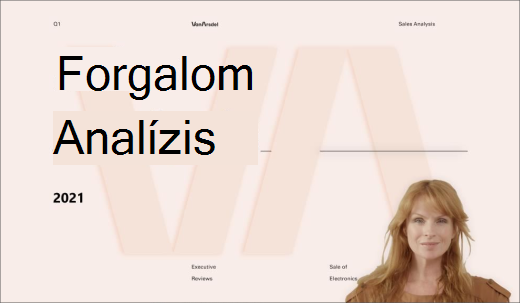
Egymás mellett mód
mód
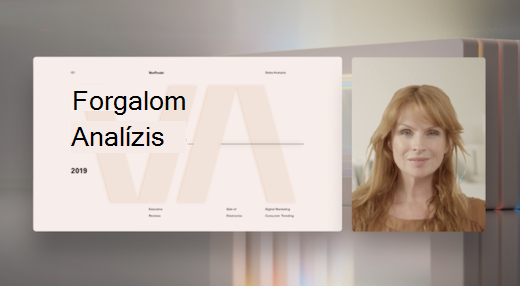
Reporter mód
mód
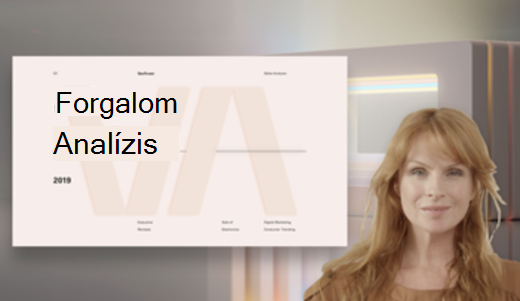
Előadói módok használata
A megosztás megkezdése előtt válassza ki a bemutatói stílusának megfelelő előadói módot.
Az előadói mód használata:
Győződjön meg arról, hogy a Kamera
 be van kapcsolva az értekezlet vezérlői között.
Válassza a
 az értekezlet vezérlői között.
Az Előadói mód területen válassza ki a használni kívánt előadói módot.
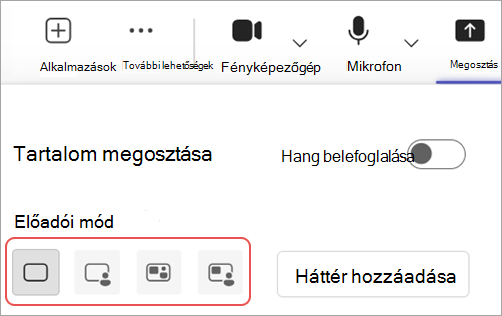
Válassza a Háttér hozzáadása lehetőséget, ha hátteret szeretne alkalmazni a videó és a tartalom mögé a bemutató során.
Amikor készen áll a bemutató megkezdésére, válassza ki a megosztani kívánt képernyőt, ablakot vagy fájlt.
Az előadás megkezdésekor kis méretben láthatja, hogy hogyan jelenik meg a bemutató mások számára. Ha bezárja ezt az ablakot, és ismét szüksége van rá, indítsa újra az előadói módot.
A nézet testreszabása
A bemutató kis méretre állított nézetéből egyszerűen módosíthatja a megosztott tartalom és a videofájl méretét és helyét.
A kis méretű nézetben válassza a Nézet szerkesztése
 .
.A Pozíció területen válassza ki, hogy hol szeretné megjeleníteni a videót a megosztott tartalomhoz képest.
A Méret csúszka segítségével módosíthatja a megosztott tartalom és videó relatív méretét.
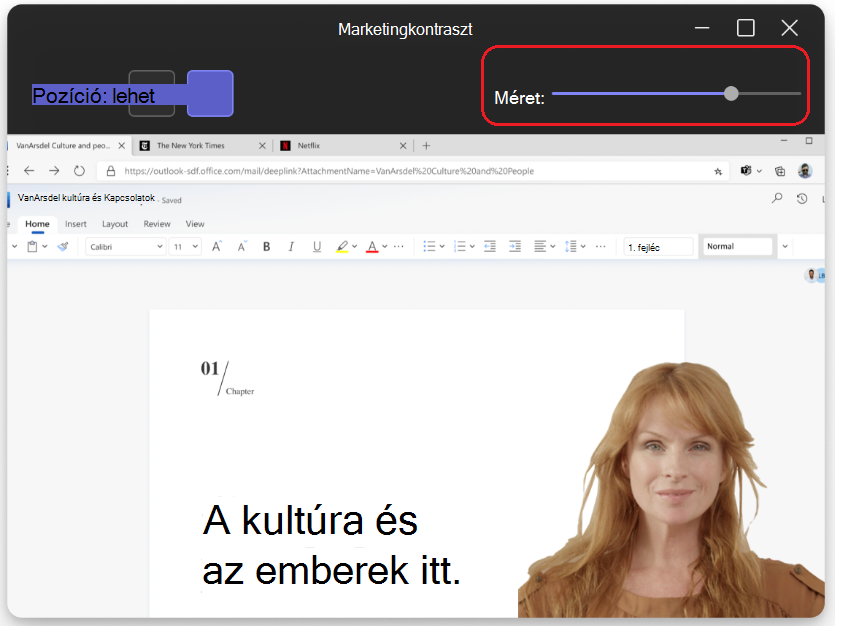
A módosításokat a közönség valós időben fogja látni.
Megjegyzés
- Az interaktív előadói módok csak a Teams asztali verziójában érhetők el.
- A mobilos vagy webes Teams használatával csatlakozó résztvevők külön láthatnak egy megosztott ablakot vagy képernyőt, valamint az előadó videóját.