
A részvételi jelentések engedélyezésével megtekintheti és letöltheti a fontos részvételi adatokat, például hogy kik vettek részt, mikor csatlakoztak és távoztak az értekezlet alatt és után. A részvételi jelentéseket csak a szervezők és a társszervezők tekinthetik meg és tölthetik le.
Részvételi jelentések be- és kikapcsolása
A szervezők be- és kikapcsolhatják a részvételi jelentéseket az általuk létrehozott értekezleteken.
Értekezlet előtt
A részvételi jelentések be- és kikapcsolása értekezlet előtt:
- Válassza a CalendarTeams
 a Teamsben.
 - Jelöljön ki egy eseményt, és válassza az Esemény megtekintése
 .
. - Válassza a Beállítások
 lehetőséget.
 - A
 kapcsolja be vagy ki a Részvételi jelentés engedélyezése kapcsolót.
 - Válassza az Alkalmaz gombot.
Ha további segítségre van szüksége az értekezletek részvételi jelentésével kapcsolatban, forduljon a rendszergazdához.
Értekezlet közben
A részvételi jelentések be- és kikapcsolása értekezlet közben:
- Indítson el egy Teams-értekezletet.
-
Vezérlők
 > kiválasztása További lehetőségek megtekintése az értekezlet-vezérlőkben.
 -
A kapcsolja be vagy ki a Részvételi jelentés engedélyezése kapcsolót.
- Válassza az Alkalmaz lehetőséget.
Részvételi jelentések megtekintése és letöltése
A Teams részvételi jelentéseit közvetlenül a Teamsben tekintheti meg és töltheti le az esemény befejezése után. A jelentéseket a szervező egyéb adataival, például e-mailjeivel és névjegyeivel együtt tárolja a rendszer.
A szervezők és a társszervezők körülbelül öt perccel az esemény befejezése után megtekinthetik és letölthetik a részvételi jelentéseket az eseménycsevegésben. Az ismétlődő értekezletek egyedi részvételi jelentéssel rendelkeznek a sorozat minden egyes alkalmához.
Részvételi jelentés megtekintése és letöltése:
- Válassza a Csevegés
 a Teamsben.
 - Nyissa meg a korábbi értekezletet vagy eseménycsevegést.
- Válassza a Részvétel lapot.
- Válassza a
 a részvételi jelentés .csv fájlként való letöltéséhez.
Értekezlet közben is letölthet részvételi jelentést, ha kiválasztja a  az értekezlet vezérlői között, majd a További műveletek lehetőséget választja
  >Részvételi lista letöltése a Résztvevők panelen.
Megjegyzés
- Ha az esemény szervezője elhagyja a szervezetet, a jelentések véglegesen törlődnek, és nem lehet őket lekérni.
- A társszervezők csak a Teamsben ütemezett események jelentéseit tekinthetik meg és tölthetik le, az Outlookban nem.
Identitás elrejtése a részvételi jelentésekben
Eldöntheti, hogy megjelenjen-e a jelenléti jelentésekben a személyazonossága.
A személyazonosság elrejtése a részvételi jelentésekben:
- Ugorjon a Beállítások és egyéb lehetőségek lehetőségekhez >Beállítások
 a Teamsben.
 - Válassza az Adatvédelmi
 .
. - Az Azonosítás a részvételi jelentésekben kapcsoló be- vagy kikapcsolása.
Előjegyzési adatok
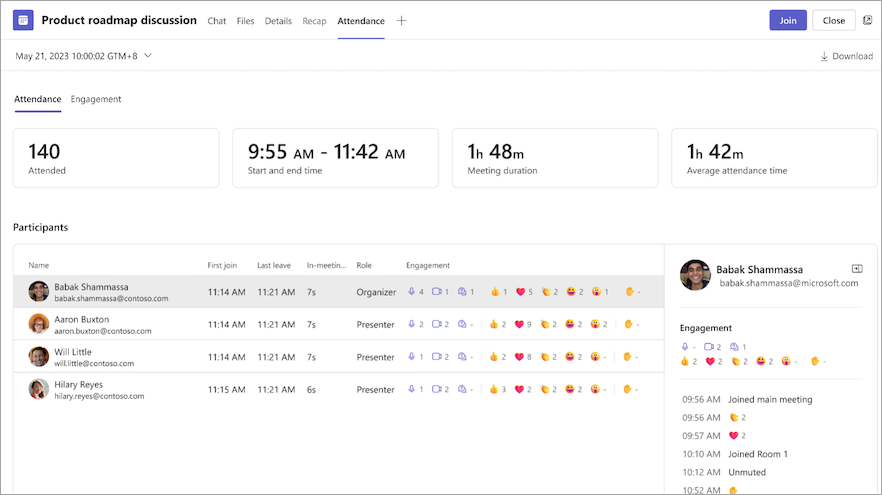
A szervezők megtekinthetik és letölthetik az értekezleten való részvétel adatait, például az összes reakciót, a felemelt kezeket és a bekapcsolt kamerákat a Részvétel lapon egy ütemezett értekezlet vagy esemény után.
Ismert problémák és korlátozások
- A több mint 120 résztvevős értekezletek esetén az értekezlet során elérhető részvételi jelentés csak néhány résztvevőre vonatkozik. Az értekezlet utáni jelentés az összes résztvevőt tartalmazza.
- A jelentés nem tartalmaz elemzéseket a törölt melléktermekből.
- A jelentés jelenleg nem tartalmazza csak megtekintésre jogosult résztvevőket.
- Ha folyamatban van egy csatornaértekezlet, és valaki egy második értekezletet indít ugyanabban a csatornabeszélgetésben, akkor csak a második értekezlethez lesz elérhető részvételi jelentés.
- Ha valaki az előszobában várakozik, és nem engedik be az értekezletre, akkor nem fog szerepelni a jelentésben.
- Amikor egy résztvevő várakozik egy értekezleten, az adatai ebben az időszakban még szerepelni fognak a részvételi jelentésben.
- A részvételi jelentések azonnali csatornán tartott értekezletek esetében nem támogatottak.
- Az előjegyzési jelentések korlátozzák, hogy az egyes résztvevőkhöz hány műveletet naplóznak (kézfelemelés, némítás/visszahangosítás stb.).
- A társszervezők nem férhetnek hozzá a csatornaértekezletek részvételi jelentéseihez.


