
Fontos
A Teams élő események felülete 2026. június 30-án megszűnik. Kérjük, váltson a Teams városházáira a legújabb eseményfunkciók és -élmény eléréséhez. További információért kérjük, olvassa el ezt a blogbejegyzést.
A résztvevőaktivitási jelentések megjelenítik, hogy ki és mikor csatlakozott egy élő eseményhez, illetve hagyta el azt, valamint egyéb adatokat tartalmaz az egyes résztvevők tapasztalatairól. A jelentés nem tartalmazza azokat, akik megnézték az esemény felvételét, vagy igény szerint megnézték.
Megjegyzés
A résztvevőktől szóló jelentések tartalmazzák a létrehozók és előadók, valamint az összes többi résztvevő adatait.
A résztvevőaktivitási jelentés beállítás engedélyezése
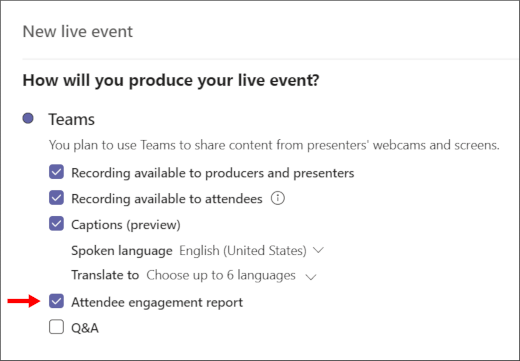
Élő esemény ütemezése közben jelölje be a Hogyan hozza létre az élő eseményt? című szakaszban a Résztvevőktől elkötelezett jelentés jelölőnégyzetet. Ellenkező esetben a jelentés nem jön létre.
Ennek módja az alábbi:
A Teamsben válassza a CalendarMeetings
 a bal oldali panelen.
Válassza az Új értekezlet>élő eseménye lehetőséget.
Adja meg az értekezlet címét, a dátumot, az időpontot, valamint az egyéb adatokat.
Hívjon meg másokat az eseményre, és válassza a Tovább gombot.
A Hogyan hozza létre az élő eseményt? szakaszban jelölje be a Résztvevőaktivitási jelentés melletti jelölőnégyzetet.
A résztvevők aktivitásáról szóló jelentés letöltése
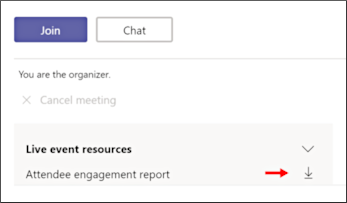
Az esemény befejezése után válassza a Résztvevőktől szóló jelentés melletti letöltés ikont az Élő esemény erőforrásai szakaszban.
A résztvevőaktivitási jelentés használata
A jelentés .CSV (vesszővel elválasztott értékek) formátumban lesz letöltve, amely megnyitható a Microsoft Excelben vagy bármely olyan alkalmazásban, amely támogatja a .CSV formátumot.
A jelentésben felsorolt értékek a következők lehetnek:
- Munkamenet azonosítója: Az egyes munkamenetek egyedi azonosítója. Az alábbi példában az utolsó két sor azt mutatja, hogy mikor csatlakozott (kezdődött el) ugyanahhoz a munkamenethez, majd később, amikor abból kilépett (befejeződött).
- Résztvevő azonosítója: A munkamenet felhasználóneve e-mail formátumban. (Az élő esemény beállításaitól és a résztvevőtől függően előfordulhat, hogy ez a mező üres.)
- Teljes név: A munkamenet résztvevőjének neve. (Az élő esemény beállításaitól és a résztvevőtől függően előfordulhat, hogy ez a mező üres.)
- UserAgent: A résztvevő böngészőjét azonosítja.
- UTC esemény időbélyege: A .CSV felsorolt összes elem dátumát és idejét jeleníti meg. Az elemek az előfordulásuk időpontja szerint növekvő sorrendben láthatók.
- Művelet: Jelzi, hogy a résztvevő csatlakozott-e az élő eseményhez, vagy kilépett abból.
- Szerep: Azt jelzi, hogy a résztvevő résztvevő vagy az esemény csapattagja, például producer vagy előadó.
Megjegyzés
A résztvevőaktivitási jelentésben elérhető mezők eltérőek lehetnek.
Ebben a példában akanbi@contoso.com egy esemény csapattagja. Csatlakozik az eseményhez, majd az alábbi .CSV mintában jelzett időpontokban kilép az eseményből.
A join művelet és a kilépés művelet ugyanazzal a munkamenet-azonosítóval van megjelölve, ami azt jelzi, hogy ugyanarról a személyről szólnak.

Megjegyzés
A névtelen előadók nem szerepelnek az előjegyzési jelentésben.