
A Microsoft Teams egyéni szűrőalkalmazásával személyre szabhatja a videohírcsatornát az értekezletek során. Számos kifinomult színstílusú szűrő, eseményalapú és ünnepekhez kapcsolódó videokeret közül választhat.
Megjegyzés
Az egyéni szűrők alkalmazás nem gyűjt és nem dolgoz fel semmilyen biometrikus adatot vagy az Ön azonosítására alkalmas adatokat. Ha többet szeretne megtudni arról, hogy a Microsoft hogyan kezeli az Ön videóit és egyéb személyes adatait, tekintse meg a Microsoft adatvédelmi nyilatkozatát.
Szűrő alkalmazása az értekezlet előtt
Szűrő alkalmazása az értekezletbe való belépés előtt:
Válassza a
 lehetőséget a Teamsben.
Válassza ki az értekezletet, és válassza a Csatlakozás lehetőséget.
Kapcsolja be a kamerát, és válassza az Effektusok és avatarok lehetőséget
 .
.Válasszon ki egy szűrőt. Válassza a További videoeffektusok lehetőséget a többi elérhető effektus böngészéséhez.
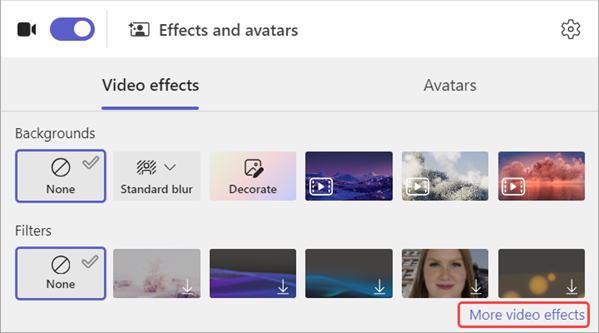
Megjegyzés
Ha még nem használta a kiválasztott szűrőt, a rendszer kérni fogja, hogy adja hozzá az alkalmazást az értekezlethez, és adja meg a beleegyezését. Kérjük, tekintse át az egyes alkalmazások "További információ" és adatvédelmi nyilatkozat hivatkozásait, hogy megértse adatai feldolgozásának módját.
Válassza a Csatlakozás most lehetőséget az értekezletbe való belépéshez a szűrő alkalmazásával.
Szűrők alkalmazása vagy módosítása értekezlet közben
Az értekezletek során, függetlenül attól, hogy a kamera be vagy ki van-e kapcsolva, felpróbálhatja és módosíthatja a videoszűrőket.
Szűrők előnézete és alkalmazása
Az értekezlet képernyőjének tetején válassza a További műveletek lehetőséget
 >Videóeffektusok és -beállítások .
Válasszon ki egy szűrőt, hogy lássa, hogyan néz ki az alkalmazásával, majd válassza az Előnézet lehetőséget.
Megjegyzés
Ha a kamera be van kapcsolva, ez ideiglenesen kikapcsolja a videót az értekezleten belül.
Válassza az Alkalmaz lehetőséget, és kapcsolja be a videót a videó megosztásához a szűrő alkalmazásával.
Videószűrők törlése vagy eltávolítása
A szűrő törlése:
- Az értekezlet képernyőjének tetején válassza a További műveletek lehetőséget >Videóeffektusok és -beállítások .
- Válassza a Nincs
 >Alkalmaz.
Szűrő eltávolítása:
- Az értekezlet képernyőjének tetején válassza a További műveletek lehetőséget >Videóeffektusok és -beállítások .
- Mutasson az eltávolítani kívánt szűrőre. Válassza a További beállítások lehetőséget >Nyissa meg az <alkalmazás nevét>.
- Válassza a További beállítások lehetőséget >Eltávolítás.