
Értekezlet felvételének lejátszása
Az értekezlet befejezése után az értekezlet felvétele az értekezletcsevegésben vagy a naptárban található.
Csevegésből
- Ugrás a Csevegésre
 a Teamsben.
 - Válassza ki az adott értekezlet csevegését.
- Válassza a Megosztott lehetőséget.
- Jelöljön ki egy felvételt.
- Amikor megnyílik a megjelenítő, válassza a Lejátszás lejátszása
 .
.

A naptárból
- Válassza a
 lehetőséget a Teamsben.
 - Válassza ki azt a korábbi értekezletet, amelynek a felvételét meg szeretné tekinteni.
- Válassza az Összefoglaló
 .
. - Az értekezlet felvételén válassza a Lejátszás lejátszása .
Egy csatornából
- A Teams csoport
 a Teamsben.
 - Válasszon ki egy csatornát.
- Válassza a Megosztott lehetőséget.
- Keresse meg és jelölje ki a felvételt. A felvétel egy .mp4 fájl, és a
 A Felvétel ikon a sor elején.
 - Ha a felvétel nem indul el azonnal, válassza a Lejátszás gombot.
Feliratok és élő feliratok
Az élő feliratok elérhetők az értekezletek alatt, de nem lesznek rögzítve.
A feliratok bekapcsolása értekezlet közben:
- Az értekezlet vezérlőiben válassza a További műveletek
 >Nyelv és beszéd
 .
. - Válassza az Élő feliratok megjelenítése
 .
.
A feliratok az értekezlet képernyőjén jelennek meg. Ezek a feliratok csak az értekezlet alatt jelennek meg.
Élő átírást is indíthat, amely az értekezlet után tekinthető meg.
A feliratok későbbi megtekintése a lejátszás során:
Ugrás a Csevegésre
a Teamsben.Jelölje ki a korábbi értekezletcsevegést.
Keresse meg és válassza ki a felvétel miniatűrjét.

Válassza a Lejátszás lejátszása
az értekezlet felvételének elindításához.Vigye az egérmutatót a videólejátszó fölé, és válassza a Feliratok bezárva képaláírás
, vagy nyomja le az Alt C billentyűt+.Válassza ki a nyelvet és a nézetet.
Ha nem jelenik meg a Feliratok be- és kikapcsolása :
- Válassza a videó tetején a Megtekintés böngészőben lehetőséget.
- A videolejátszó lapon válassza a Video SettingsStream
 .
. -
Átirat és feliratok kibontása
 >Létrehozás.
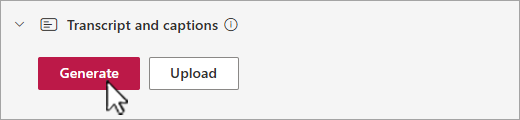
A videó hosszától függően a feliratok létrehozása több percig is eltarthat.
A létrehozás után megtekintheti a videót a böngésző lejátszólapján, a képernyő alján pedig feliratokat jeleníthet meg.
A feliratok létrehozása után a Létrehozás gomb Fordítás gombra változik. Válassza a Fordítás lehetőséget a beszélt vagy a képernyő nyelvének megváltoztatásához a feliratok automatikus lefordításához.
Feliratok testreszabása
- A videólejátszóban vigye az egérmutatót, és válassza a Lejátszási beállítások lehetőséget
 .
. - Válassza a Felirat beállításai lehetőséget.
- Válassza ki a képaláírás méretét, színét vagy a háttér áttetszőségét.
Megjegyzés
A feliratok nem lesznek rögzítve a felvételeken vagy a letöltésekben. Ugyanakkor bekapcsolhatja őket, amikor felvételt tekint meg a Teamsben vagy a böngészőben a Microsoft 365 videólejátszó lapján.
Értekezletfelvételek tárolása és engedélyei
A csatornán kívüli értekezletek felvételeit a rendszer automatikusan a szervező OneDrive Vállalati verzió-ban tárolja. A csatornaértekezletek felvételeit a csatorna SharePoint-webhelye tárolja.
Az értekezletek felvétele a rendszergazda által beállított idő elteltével lejár. A szervezők módosíthatják a felvételek lejárati dátumát. Ha egy felvétel lejár, az a Lomtárba kerül, ahová a felvételt mentette.
A fájlok helyreállítása időérzékeny. A Lomtárból való törlés után a felvételek már nem állíthatók vissza.
Ha a lejárt vagy törölt értekezletfelvételek helyreállításáról szeretne tájékozódni, olvassa el a Törölt fájlok visszaállítása a OneDrive-ban vagy az Elemek visszaállítása a SharePointban című témakört.
Csatornaértekezletek
Csatornaértekezletek esetén a felvételt a csatorna Files lapján tárolja a rendszer.
A Files lap a csatorna összes fájlját tárolja. A csatornához tartozó minden személy jogosult lesz a felvétel szerkesztésére és megtekintésére.
Minden egyéb értekezlet
A nem csatornaalapú értekezletek felvételét az értekezlet szervezőjének OneDrive mappájának Felvételek mappája tárolja. Ha meghívták az értekezletre, a felvételt a csevegés, csatorna vagy értekezlet részleteinek Files vagy Megosztott lapján érheti el.
Megjegyzés
A felvételt csak az értekezlet szervezője és társszervezői szerkeszthetik. A felvételt azonban az értekezletre meghívott összes felhasználó megtekintheti.
Értekezlet felvételére mutató hivatkozás megosztása másokkal
Ha Ön szervezte az értekezletet, megoszthatja a felvételt azokkal a személyekkel, akiket nem hívtak meg az értekezletre, ha ugyanúgy osztja meg, mint bármely más fájlt.
Felvétel megosztása egy értekezletcsevegésből:
Válassza a Csevegés
a Teamsben.Nyissa meg azt az értekezletcsevegést, amelyből felvételt szeretne megosztani.
Válassza a Megosztott lapot.
Mutasson a megosztani kívánt felvételre, és válassza a További beállítások lehetőséget
>Hivatkozás másolása .
.- Ha kezelni szeretné a hivatkozáshoz való hozzáférést, vagy arra szeretné kérni a tulajdonost, hogy adjon hozzáférést egy szervezeten kívüli személynek, válassza a Beállítások a Hivatkozás párbeszédpanelen.
- Ha kezelni szeretné a hivatkozáshoz való hozzáférést, vagy arra szeretné kérni a tulajdonost, hogy adjon hozzáférést egy szervezeten kívüli személynek, válassza a Beállítások
Illessze be a hivatkozást egy üzenetbe vagy bejegyzésbe a megosztáshoz.
Megjegyzés
- A vendégek és a külső résztvevők csak akkor tekinthetik meg a felvételt, ha közvetlen hivatkozást küldenek nekik a felvételre.
- Az értekezletek felvételeinek a OneDrive-ban való megosztásáról a OneDrive-fájlok és -mappák megosztása című cikkben olvashat bővebben.
További információ: Hozzáférés testreszabása az értekezletek felvételeihez vagy átirataihoz a Microsoft Teamsben.
Értekezlet felvételének letöltése
Az értekezlet felvételét csak az értekezlet szervezője töltheti le.
Értekezlet felvételének letöltése:
- Válassza a Megosztott lapot egy értekezleten, csevegésben vagy csatornán.
- Keresse meg és jelölje ki az értekezlet felvételét.
- Válassza a További beállítások lehetőséget >A
 .
.
További információ: Értekezlet átiratának szerkesztése vagy törlése a Microsoft Teamsben.
Többet szeretne tudni erről?
Az értekezletek felvételével kapcsolatos problémák