
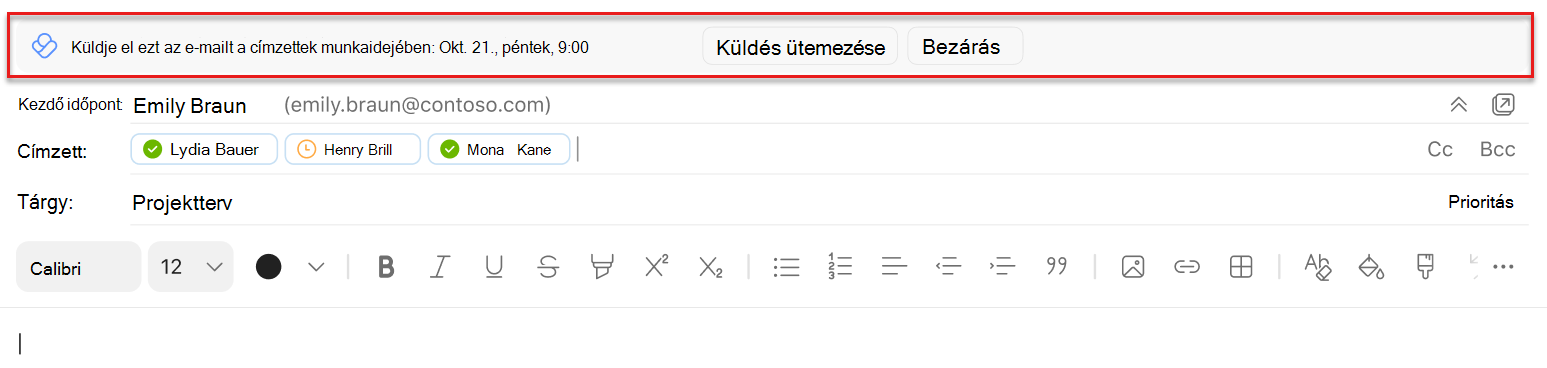
Az ütemezés szerinti küldési javaslatokkal csökkentheti a kollégáknak a munkaidejükön kívül vagy munkahelyen kívül okozott zavarokat, és azt is lehetővé teszi, hogy akkor dolgozzon, amikor csak szeretné, anélkül, hogy az ütemterv terhét másokra hárítaná.
Megjegyzés
Az ütemezési küldési javaslatok használatához ki kell kapcsolnia az üzenetek késleltetését okozó Outlook-szabályokat.
Mikor kap ütemezési javaslatokat az Outlookban
Megjegyzés
A naponta kapott javaslatok száma a szolgáltatáscsomagtól függ. A Viva Insights-előfizetés vagy a MyAnalytics (teljes) szolgáltatáscsomag felhasználói korlátlan számot kapnak. A MyAnalytics szolgáltatáscsomag felhasználói legfeljebb hármat kapnak. A javaslatok alapértelmezés szerint be vannak kapcsolva, de ki is kapcsolhatja őket.
Javaslatokat kaphat, amikor e-mailt ír az Outlookban, és:
- A Címzett mezőben szereplő összes címzett munkaidején kívül van.
- Egy, a Címzett mezőben szereplő címzettnek küld e-mailt, és a címzett automatikus "házon kívül" választ állított be az Outlookban.
- Ön a munkaidején kívül tartózkodik.
Előfordulhat, hogy nem jelennek meg javaslatok, amikor e-mailt ír az Outlookban, és:
- Ez a címzettek vagy az Ön munkaidejét megelőző 30 percben történik.
- A Címzett mezőben több mint 15 címzett szerepel.
- Saját magának küld e-mailt.
Ütemezési küldési javaslatok használata az Outlookban
Válassza a Küldés ütemezése lehetőséget a javaslaton belül.
A Küldés ütemezése gombra kattintva az üzenet jobb oldalán megnyílik egy háttér-elemzés, amely megerősíti a dátumot és az időpontot. Címzett:
- Tartsa meg a javasolt dátumot és időpontot, nyomja le a Küldés gombot az e-mailben.
- Módosítsa, hogy a címzett mikor kapja meg az e-mailt, és használja a dátum- és időmezőket a módosítások elvégzéséhez. Miután módosította ezeket a beállításokat, nyomja le a Küldés gombot az e-mailben.
- Az ütemezett időpont helyett azonnal küldje el az e-mailt, válassza az Ütemezett küldés megszakítása lehetőséget. Ezután válassza a Küldés lehetőséget az e-mailben.
Megjegyzés
A csoportok névjegye:
Terjesztési listákba, Microsoft 365- vagy Office 365-csoportokba nem ütemezheti a kézbesítést.
Tudnivalók a megosztott postaládákról:
Ütemezheti a kézbesítést egy megosztott postaládába, ha az szerepel a Címzett mezőben. A kézbesítést ütemezheti a megosztott postaládából, ha teljes hozzáférési engedélyekkel rendelkezik, és küldhet üzenetet a postaládából vagy a postaláda nevében.
A Küldés ütemezett kézbesítéshez lehetőség kiválasztása után
Az ütemezett üzenet a Küldés gomb kiválasztása után a következő két hely egyikén marad:
- A Piszkozatok mappa, ha a Webes Outlook-ot használja.
- Az Elküldött elemek mappa, ha Windows Outlookot használ.
Az ütemezett kézbesítési időpontban az e-mailt automatikusan kézbesítjük Önnek a Címzett, a Másolatot kap és a Titkos másolat mezőben megadott címzetteknek.
Az üzenet elküldése az ütemezett időpont előtt
- Nyissa meg az e-mailt a Piszkozatok vagy az Elküldött elemek mappában.
- Válassza a Küldés most lehetőséget.
Az üzenet küldésének mellőzése
- Nyissa meg az e-mailt a Piszkozatok vagy az Elküldött elemek mappában.
- Válassza a Küldés mellőzése lehetőséget.
Ez a beállítás áthelyezi az e-maileket az Outlook Törölt elemek mappájába.
Az ütemezés be- és kikapcsolása Javaslatok küldése funkció
A Viva Insights Outlook-bővítménnyel:
- A Viva Insights Outlook-bővítményben válassza a Beállítások (fogaskerék ikon) lehetőséget.
- Állítsa az Ütemezés – javaslatok küldése kapcsolót Be- vagy Ki állásba.
Rendszergazdai vezérlők
Ha bérlői szinten szeretné konfigurálni az ütemezési küldési javaslatokat a szervezete számára, tekintse meg a Rendszergazdai beállításokat.