
|
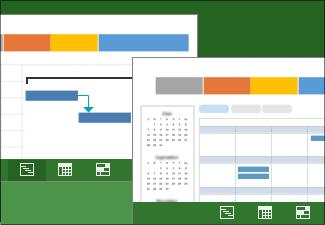
ガント チャートは、プロジェクトの進捗状況を示す 1 つのビューです。 Project のさまざまなビューでは、スケジュールのすべての領域について重要なフィードバックを得ることができます。 スケジュールの正しいビューを選ぶことは、プロジェクトを順調に進めるための最初の大きな手順です。 プロジェクト管理ガイドの他の記事については、「プロジェクト ロード マップ」を参照してください。 |
|---|
- スケジュールの中で最も重要なタスクを見つけたいですか? スケジュールではすべてのタスクが重要です。 ただし、スケジュールの終了日に与える影響が他のタスクよりも大きいタスクもあります。 プロジェクト管理で言えば、これらは重要なタスクです。 スケジュールの問題を解決するには、まずこれらを確認してください。
- タスク同士の関連性を確認したいですか? ガント チャートは、タスク同士の関係を確認する方法の 1 つにすぎません。 ただし、他の見解を使用することを恐れないでください。 ネットワーク ダイアグラムでは、より複雑なタスク関係について説明します。 Calendar には、使い慣れた月次カレンダー形式でタスクが表示されます。 Timelime は、スケジュールのどこに主要なマイルストーンが当てはまるかを示します。
- メンバーの作業状況を確認する必要がありますか? スケジュールの概要を確認するには、リソース配分状況ビューを使います。 または、タスクの作業を行っている人の観点からタスクを表示するには、チーム プランナー ビューを使います。
- プロジェクトを重役に見せる必要がありますか? 多くの場合、スケジュールのコピーを役員に送信するのは間違ったやり方です。 役員や他の関係者は、プロジェクトの全体的な状況を理解するためにハイレベルな詳細のみを必要としています。 ご安心ください。 幸いにも、Project にはまったく新しいビジュアル レポートのセットがあり、グラフやチャートで適切な量の詳細をキャプチャできます。ユーザーの側でもわずかな労力がかかります。
- コスト情報や予算情報を表示する必要がありますか? Project では、コストの構成要素のすべてが表示されるビューや、見栄えの良い達成額のレポートを表示できます。 また、コスト情報の複雑な分析が必要なときは、いつでも Excel にエクスポートできます。
- 計画は早い段階で、まだ Microsoft Project でプロジェクトを表示したくないですか? 計画プロセスの早い段階では、Project をまったく使わないことがあります。 あるのは、SharePoint サイトや Excel、またはメモ帳に書き留めた簡単なリストだけかもしれません。 まず、そのようなアイデアを他の人と共有してから、Project を起動してスケジュールをまとめてもよいでしょう。
手順 1: 適切なビューを見つける
| 適切なビューを選ぶ | まず最初に、適切な目的のための適切なビューを見つける必要があります。 たとえば、タスク情報が表示されるガント チャートではなく、[チーム プランナー] ビューまたは [リソース配分状況] ビューでチーム情報を確認することをお勧めします。 |
|---|---|
| ガント チャートでスケジュールの進捗状況を表示する | 進捗状況を表示するための最も簡単な方法は、作業の進行につれてガント バーがどのように変化するかに注目することです。 |
| タイムライン上でプロジェクトのアクティビティを表示する | タイムラインは、全体像を報告するうえで役立ちます。 進捗確認会議用に、重要なタスクとマイルストーンのスナップショットが得られます。 これを PowerPoint スライドにドロップするだけで、即時のレポートとして印刷するか、上司に電子メールで送信できます。 |
| ネットワーク ダイアグラムで作業を表示する | プロジェクトが非常に複雑になってきたら、タスクの依存関係のネットワーク ダイアグラムを使うと、スケジュールの多くの相互関係を検索するうえで役立ちます。 ネットワーク ダイアグラムは、相互関係のボックスや線を使って、プロジェクト情報をクラシック表示で表示します。 |
| 達成額の進捗レポート | 達成額は、Project の強力な追跡と予算作成機能であり、特に複雑なものではありません。 達成額は、"このプロジェクトでこれまでに行われた作業量を見ると、どれくらいの費用を費やしたはずだったか" のような疑問に答えるのに役立ちます。 または「時間通りに終わらせますか?」 |
| 見栄えの良いレポートでプロジェクト情報を表示する | どのようなプロジェクト情報であっても、印象的なグラフィカル レポートを作成してカスタマイズできます。 レポートが気に入らない場合は、わずか数秒でカスタマイズできます。 |
| タスク リンクを強調表示する | 複雑なプロジェクトでは、ガント チャートのバーの色が増え、リンク行がさまざまな場所に配置され、見にくくなります。 これを視覚的に整理するには、1 つのタスクの先行タスクと後続タスクを強調表示するタスク パスを表示できます。 |
| ビューを印刷する | デスクトップ プリンターや大型のプロッターで Project のビューを印刷し、廊下や製図台に掲示できます。 |
手順 2: ビューを微調整する
| ビューに列を追加する | プロジェクト ビューに列を追加して、タスクに関する詳細情報を表示します。 列を非表示にして機密性の高い情報を保護することもできます。 |
|---|---|
| ビューのタイムスケールを変更する | タイムスケールを調整して、時間単位から年単位に至るまで、さまざまな時間単位で表示できます。 たとえば、カレンダー年ではなく会計年度で時間を表示したり、ガント バーの表示を日単位でなく月単位にしたりできます。 |
| タスクまたはリソースをグループ化する | プロジェクトのタスクの数が多すぎて見づらくなったときは、タスクをカテゴリごとにグループ化してみてください。 グループ化には、優先度、制約タイプ、完了状況など、多くの並べ替えオプションがあります。 |
| ビューを分割する | ときには、1 つではなく 2 つのビューを表示するとよい場合があります。 たとえば、上部のビューではガント チャートを表示し、下部のビューを使って特定のタスクの詳細にドリルダウンすることができます。 熟練したプロジェクト マネージャーは、分割されたビューを使って毎日のプロジェクト管理作業を迅速化する方法を習得しています。 |
| タスク、リソース、またはデータ別にプロジェクト情報を並べ替える | ほとんどの時間、タスクは時系列順に表示します。 ただし、プロジェクトの規模が大きくなってくると、進捗またはリソース別でアルファベット順にタスクを並べ替えると便利です。 |
| ビューをフィルター処理する | プロジェクト情報を常に時系列順形式で表示する必要はありません。 あらゆる方法で表示できます。 |
| タスクをインデントしてサブタスクとサマリー タスクを作成する | タスクをインデントまたはアウトデントして階層を表示したり、フェーズやサブフェーズでのタスクの関係を表示したりします。 |
| 将来のプロジェクトでカスタマイズを共有する | カスタマイズしたビューを無駄にはしたくないものです。 他の人と共有したり、将来のプロジェクト用にテンプレートとして保存します。 |
手順 3: 別のプログラムを使って Project のデータを表示する
| SharePoint サイトでプロジェクト情報を表示する | Project Server を使用せずにプロジェクトを SharePoint タスク リストと同期したい場合は、今度がチャンスです。 Project Professional は、プロジェクトと同期する SharePoint タスク リストを設定するのに役立ちます。 チームのメンバーはスケジュールを確認し、作業内容を SharePoint で更新することができます。その変更は Project に表示されます。 |
|---|---|
| プロジェクトを PDF で表示する | プロジェクト計画を PDF ドキュメントまたは XPS ドキュメントの形式に変換すると、コンピューターに Project がインストールされていないユーザーとでも共有することができます。 |
| Excel データを Project にインポートする | Excel またはデータベースで複雑なプロジェクトを開始し、プロジェクトを Microsoft Project に移行するときのデータの細かな問題について心配な場合は、インポート ウィザードを使います。 インポート ウィザードは、困難なプロジェクトのインポートに対応します。 |
| プロジェクト ファイルを別形式で保存する | Project は、Excel、Visio、PDF をはじめ、数多くの一般的な形式でのプロジェクト情報のエクスポートをサポートしています。 |