
この記事の内容:
カメラの表示と管理
Windows 11 では、設定アプリのカメラ設定は、Windows デバイスに接続されているカメラを管理するのに役立ちます。 カメラ設定を開くには、[ スタート] を選択し、[ 設定
![] アプリ](../../media/settingsapp.png) >Bluetooth & デバイス
![Bluetooth] と [デバイス](../../media/bluetooth.png) >カメラ
![]](../../media/camera.png) の順に選択します。
このページは Windows 11 で導入されたため、以前のバージョンの Windows では利用できません。
ネットワーク カメラ
カメラ設定では、ローカル ネットワークで ONVIF 準拠のネットワーク/IP カメラを検索できます。 接続すると、USB カメラなどの他のカメラと同様に表示され、機能します。
ネットワークカメラを接続するには:
- [ カメラの検索] を選択します。
- 検索結果に表示されたら、カメラを選択します。
- プロンプトが表示されたら、カメラのユーザー名とパスワードを入力します。
接続されているネットワーク カメラを削除するには、[ 接続されているカメラ] で選択し、[ 削除] を選択します。
詳細については、「 ネットワーク カメラ」を参照してください。
接続されているカメラ
カメラ設定ページの [接続済みカメラ] リストには、現在システムに接続されているカメラが表示され、各カメラに関連する追加設定を含むサブページにアクセスできます。 これらの設定には、既定の画像設定、カメラを無効にする機能、およびネットワーク カメラの場合はカメラを削除または切断する機能が含まれます。
注
一部の特殊カメラは、[カメラ設定] ページに表示されません。 次に例を示します。
- Windows Hello 顔認証に使用される赤外線 (IR) カメラ。
- DirectShow テクノロジを使用するカメラ - これらのカメラには、一部のアプリケーションで Web カメラとして使用できるデジタル一眼レフ カメラまたはアクション カメラの製造元が含まれている場合があります。
- Windows によって管理されていない専用カメラ - これらのカメラには、産業用カメラや多くのネットワーク カメラが含まれる場合があります。
無効なカメラ
カメラ設定ページでカメラを無効にすると、無効にしたカメラのリストを含む別のセクションが表示されます。 [ 有効にする] を選択して、選択したカメラを再度有効にします。
カメラを無効にするには、この記事の「 カメラを無効にする」 セクションを参照してください。
注
- [カメラを無効にする] セクションがない場合、カメラは無効になりません。
- カメラを有効にするには、管理者アクセス権が必要です。
- 一部のカメラは、ドライバーがない場合、機能しない状態の場合、またはデバイス マネージャーなどの代替ユーティリティで無効になっている場合、カメラ設定ページに表示されない可能性があります。
個々のカメラを構成する
個々のカメラの既定の設定を変更します。
[スタート]
を選択し、[設定] アプリ>Bluetooth & デバイスデバイス>カメラ カメラ] を選択します。[ Bluetooth & デバイス > カメラ ] ウィンドウの [接続されているカメラ] で、リストから目的のカメラを選択します。
カメラ設定ページの 接続済みカメラ リストから個々のカメラを選択すると、カメラプレビューを表示し、カメラを管理し、デフォルトのイメージング設定を構成できるサブページが起動します。
一部のカメラ メーカーには、追加の構成変更を許可するコンパニオン アプリが含まれています。 これらのカメラの場合、[ 関連設定] の下のリンクから製造元のアプリまたは Microsoft Store ページが開きます。
注
このページに表示される既定の設定は、カメラごとおよびユーザー アカウントごとに保存されますが、複数の Windows デバイス間では同期されません。 さらに、OS の再インストール中や新しい Windows デバイスのセットアップ中は、既定のイメージング設定のバックアップおよび復元は行われません。
カメラを無効にする
カメラを無効にするには、カメラ設定ページの [接続されているカメラ] リストからカメラを選択してサブページを開き、カメラ プレビュー ウィンドウの横にある [ 無効にする ] ボタンを選択します。 このボタンを選択すると、カメラを無効にする前に確認を求めるプロンプトが表示されます。
状況によっては、カメラを無効にするには、システムの再起動が必要です。 このシナリオでは、カメラはカメラ設定ページの [接続済みカメラ ] リストに引き続き表示されますが、PC を再起動する必要があることを示すメッセージが表示され、グレー表示されたままになります。
カメラを再度有効にするには、この記事の「 無効なカメラ」 セクションを参照してください。
注
- カメラを無効にするには、管理者アクセス権が必要です。
- システムによっては、複数のカメラがカメラ処理ハードウェアを共有するため、1 台のカメラを無効にすると、複数のカメラを無効にすることができます。 これは、前面 (ビデオ会議) カメラとワールドに向けたカメラの両方を内蔵したタブレット フォーム ファクター デバイスでは一般的です。 このシナリオでは、確認プロンプトには、1 つのカメラを無効にすると、システム上の他のカメラがグループとして無効になることを示すメッセージが含まれます。
カメラのトラブルシューティング
カメラのトラブルシューティングを行うには、カメラ設定ページの [接続されているカメラ ] リストからカメラを選択してサブページを開き、カメラ プレビュー ウィンドウの横にある [トラブルシューティング] ボタンを選択します。 このボタンを選択すると、対話型カメラのトラブルシューティング エクスペリエンスを実行する問 い合わせ ユーティリティが起動します。
カメラの基本的な画像設定を調整する
カメラ設定ページの 接続済みカメラ リストからカメラを選択すると、カメラでサポートされている基本設定セクションで、基本 イメージ ング設定のスライダーおよび/またはトグルを選択できます。
使用可能な基本設定の一覧を次に示します。
- ズーム
- パン
- 傾き
- 明るさ
- コントラスト
- シャープネス
- 彩度
- ビデオ HDR
これらのコントロールはカメラではオプションであるため、これらの設定の一部またはすべてがカメラから使用できず、[ 基本設定 ] セクションが表示されない場合があります。
Windows スタジオ エフェクト (カメラ エフェクト) の使用
Copilot+ PC では、カメラが Windows Studio Effects をサポートしている場合があります。 これにより、新しい Windows スタジオ エフェクト セクションの [接続されたカメラの設定] ページに追加のカメラ コントロールが表示される場合があります。
注
一部のカメラでは、Copilot+ または Windows Studio Effects から直接独立してこのコントロールを実装する場合があります。 このようなカメラには、このセクションに [カメラ エフェクト] というラベルが付けられます。
カメラは、次のコントロールの 1 つ以上をサポートする場合があります。
- 自動フレーミング
- 縦光
- アイ コンタクト
- 背景効果
- クリエイティブ フィルター
- ...その他
Windows スタジオ エフェクトについて詳しく知る。
動画の回転を調整する
カメラ設定ページの [接続されているカメラ ] リストから外部カメラ (USB 経由で接続されたカメラなど) を選択すると、ドロップダウンを使用してビデオ 回転を選択できます。 利用可能なオプションは、回転なし、右 90°、左 90°、または 180° です。
[ビデオの回転] 設定は、外部カメラでのみ使用できます。 設定変更時にカメラが他のアプリケーションで使用されている場合は、次回のカメラ使用時まで適用されません。
注
ビデオの回転が [回転なし] 以外の値に設定されている場合、Windows はすべての圧縮データ型 (MJPEG、H.264 など) をカメラから削除し、非圧縮データ型を厳密に出力します。 使用可能な圧縮データ型に依存する従来のアプリケーションやカメラは、 ビデオ回転 設定を構成すると正しく機能しない場合があります。
カメラ設定をリセットする
カメラ設定ページの[ 接続済みカメラ ]リストからカメラを選択した場合、[ 設定のリセット] ボタンを使用すると、すべてのカメラ設定を出荷時のデフォルトにリセットできます。
このボタンを使用すると、[ 基本設定]、[ Windows スタジオ エフェクト ] (または カメラ エフェクト)、 およびビデオの回転 への変更が消去され、カメラが出荷時の設定で再起動されます。
[設定の リセット] ボタンを使用すると、カメラの製造元が開発したコンパニオン アプリで構成された既定の設定もリセットされます。
既定のカメラ設定
基本設定、Windows スタジオ エフェクト (またはカメラ エフェクト)、またはビデオの回転への変更は、ライブ カメラ ストリームに直ちに適用され (プレビューに表示されます)、次回アプリケーションでカメラを開いたときも既定値として保存されます。
カメラを使用しているアプリケーションがない場合、カメラ設定ページの動作は単純です。 基本設定、Windows スタジオ エフェクト (またはカメラ エフェクト)、またはビデオの回転に加えられた変更は、ライブ カメラ プレビュー ストリームに直ちに適用され、将来アプリケーションがカメラを起動したときに適用される更新された既定値として保存されます。
カメラの使用中にカメラ設定ページを使う
別のアプリケーションがカメラを変更しようとしているときにカメラ設定ページを使用している場合、カメラ プレビュー ストリームとカメラ設定の間に不一致が生じる可能性があります。
注
一部のアプリケーションでは、コントロールに対する外部の変更を監視する場合があります。 カメラの使用中にコントラストを 45% に維持したいアプリケーションを考えてみましょう。そのアプリケーションはコントラスト コントロールを監視し、カメラ設定ページを使用してコントロールを外部に変更した場合、すぐに 45% に書き換えることができます。
同期の問題は一般的ではなく、顧客がアプリケーション内の画像設定をリアルタイムで変更し、同時にカメラ設定ページを起動して同じ画像設定を調整する特定のシナリオでのみ発生します。
同時使用状況を管理するために、カメラが別のアプリケーションで使用されている場合、カメラ設定ページに情報バナーが表示され、カメラ設定ページまたはアプリケーションで行われた変更が、アプリケーションとカメラ設定ページのプレビューの両方に影響することを示します。
詳細な説明については、Learn ページの [ カメラ設定] ページの セクションを参照してください。
高度なカメラ オプション
高度なカメラ オプションは、Windows 11 バージョン 24H2 以降で使用できます。 これらのオプションは、あなたの organization によって管理されている場合があります。
[カメラの詳細オプション] を開くには、[設定]>[Bluetoothデバイス>カメラ &] に移動し、カメラを選択してから、[カメラの詳細オプション] の [編集] を選択します。 これにより、[ 複数アプリ カメラ ] や [基本カメラ] などのカメラ モードのコントロールを含むサブメニューが開きます。
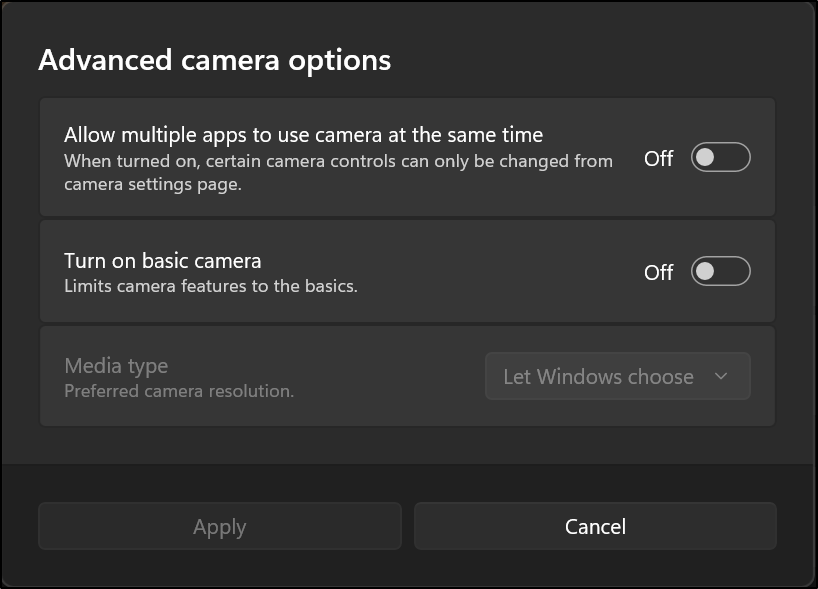
複数のアプリによる同時にカメラの使用を許可する (複数アプリ カメラ モード)
複数アプリ カメラ モードでは 、複数のアプリケーションがカメラ ストリームに同時にアクセスできます。 オンにすると、カメラ アプリケーションは変更を加えずにカメラ ストリームを共有できるようになります。 たとえば、Microsoft Teams と Zoom は同じカメラを同時に使用できます。
マルチアプリ カメラ モードを使用する場合は、カメラ ストリームの解像度とフレーム レートを決定するか、Windows に解像度とフレーム レートを決定させることができます。 既定では、Windows は、1 秒あたり 30 フレーム (fps) でストリーミングできる、最大 1440p までのカメラで使用可能な最高解像度を選択しようとします。
注
- Windows Hello 顔認識が複数アプリ管理モード用に構成されたカメラを使用しようとして、そのカメラが既に別のアプリで使用されている場合、Windows Hello はカメラにアクセスできず、PIN ログインにフォールバックします。
- 解像度とフレーム レートの一覧には、カメラでサポートされている解像度とフレーム レートの完全な一覧が表示されない場合があります。
基本カメラを有効にする (基本カメラ管理モード)
基本的なカメラ 管理モードは、カメラの問題のトラブルシューティング オプションです。 これにより、ハードウェア アクセラレータがオフになり、可能であれば、カメラの動作を妨げる可能性のあるカメラ製造元のプラグインもオフになります。
基本カメラ モードを使用する場合は、カメラ ストリームの解像度とフレーム レートを決定するか、Windows に解像度とフレーム レートを決定させることができます。 既定では、Windows は、1 秒あたり 30 フレーム (fps) でストリーミングできる、最大 1440p までのカメラで使用可能な最高解像度を選択しようとします。
カメラの機能を返すために基本カメラ モードが必要な場合は、 フィードバック Hub (WIN + F) の [ デバイスとドライバー] > [デバイス カメラ] または [Web カメラ] にユーザー フィードバックを送信することをお勧めします。
注
- 基本カメラ モードがオンになっている間は、Windows スタジオ エフェクトは機能しません。
- Windows Hello 顔認識には多くのカメラ プラグインが必要なので、Windows Hello 顔認識では基本カメラ モードはバイパスされます。
- 基本カメラ モードを有効にすると、複数アプリ カメラ モードも有効になります。