
문제, 자산, 루틴, 연락처, 인벤토리 등을 추적하는 데 도움이 되는 목록을 만들고 공유할 수 있습니다. 서식 파일, Excel 파일을 사용하거나 처음부터 Microsoft 365의 Microsoft Lists 앱, Microsoft Teams 또는 SharePoint에서 시작합니다.
이 문서에서는 Microsoft 365에 포함된 Microsoft 목록 템플릿을 사용하는 방법에 대해 설명합니다. 목록 서식 파일에 대한 자세한 내용은 Microsoft 365의 목록 서식 파일을 참조하세요.
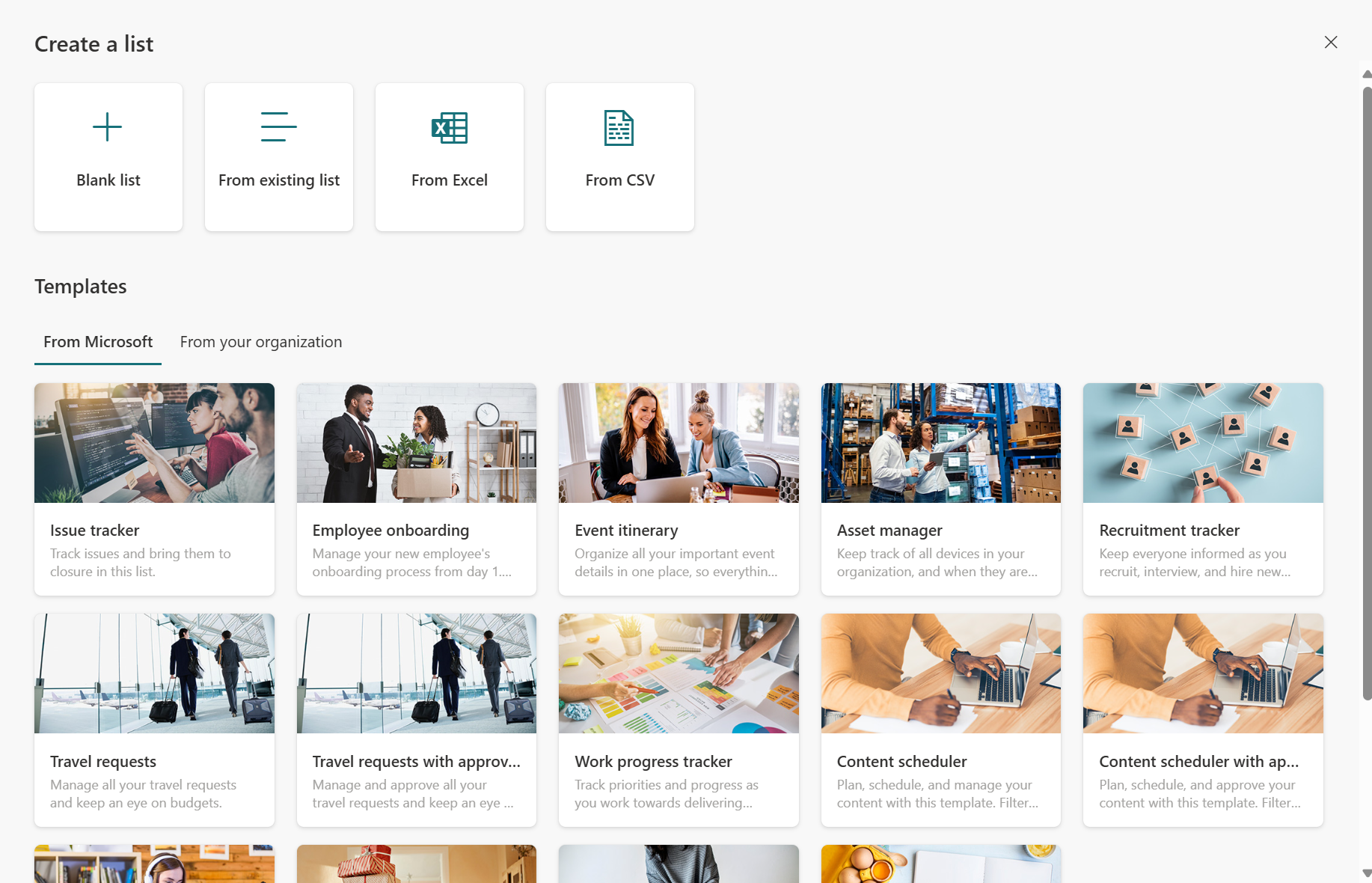
+ 새 목록을 선택하여 목록 만들기 선택기를 엽니다.
SharePoint에서 +새>목록을 선택합니다.
원하는 서식 파일을 선택하고 서식 파일 사용을 선택합니다. (이 예제에서는 문제 추적기 템플릿을 보여 줍니다.)
원하는 서식 파일이 표시되지 않으면 뒤로 를 선택하여 목록 만들기 선택기로 돌아갑니다. 사용 가능한 서식 파일에 대한 자세한 내용은 목록 서식 파일을 참조하세요.
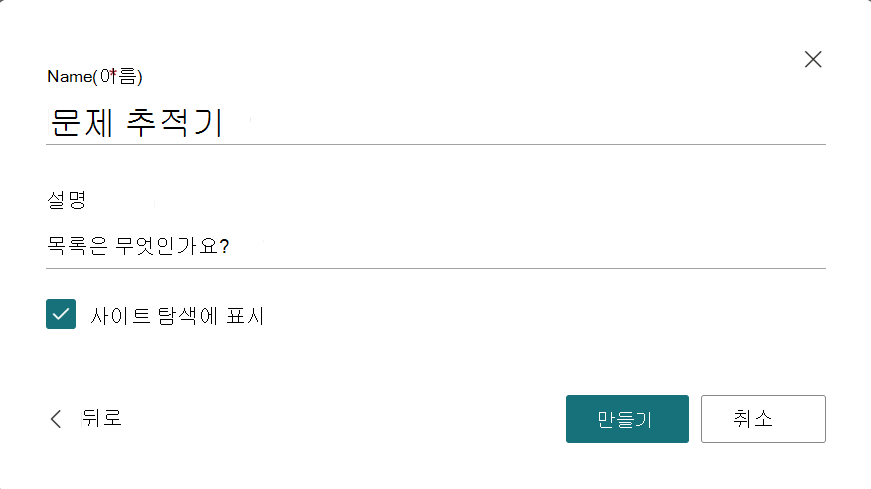
목록 이름, (선택 사항) 설명을 입력하고 (선택 사항) 색, 아이콘, 저장할 사이트를 선택한 다음 만들기를 클릭합니다.
참고
- 처음으로 서식 파일을 사용할 때는 서식 파일 이름을 목록 이름으로 사용할 수 있습니다. 그런 다음 고유한 이름으로 업데이트해야 합니다.
- 내 목록에 저장하는 목록은 개인 저장소에 저장됩니다. 여기에서 다른 사용자와 공유할 수 있지만 기존 사이트로 쉽게 이동할 수는 없습니다.
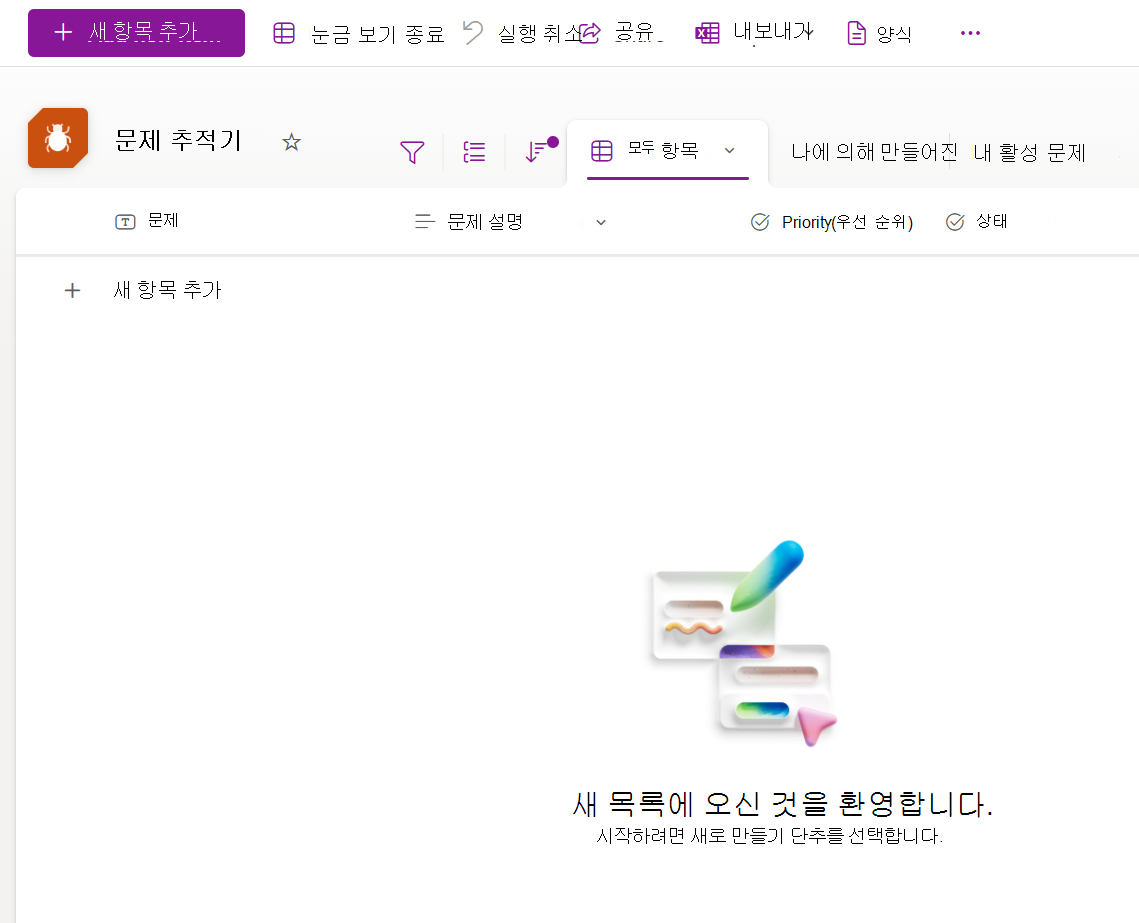
새 목록을 만든 후 명령 모음에서 + 새 항목 추가 를 선택합니다. 그러면 선택한 서식 파일에 대한 새 항목 양식이 열립니다.
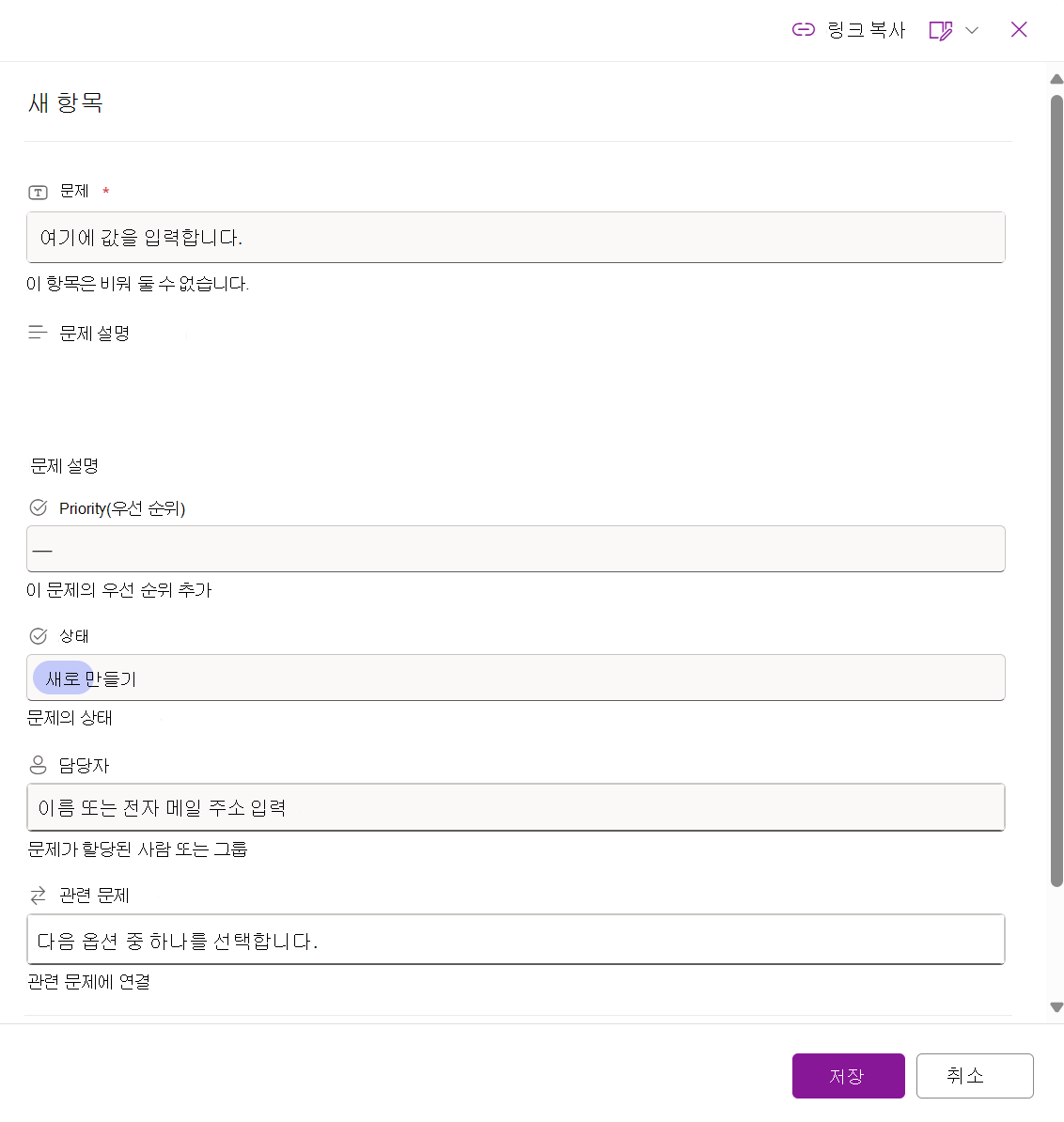
새 항목 폼의 열 값을 입력한 다음 저장을 클릭합니다.
참고
별표(*)가 있는 목록 열은 필수이므로 비워 둘 수 없습니다.