
설문 조사는 종종 회사의 성과나 제품 또는 서비스에 대한 사람들의 의견과 같은 귀중한 피드백을 organization에 제공합니다. 설문 조사에 대한 자세한 내용은 설문 조사 만들기를 참조하세요.
설문 조사에 응답하려면 설문 조사에 참여할 수 있는 권한이 있어야 합니다. 설문조사 설정 방법에 따라 설문조사에 한 번만 응답할 수 있습니다.
동일한 세션 내에서 모든 설문 조사 질문에 대한 답변을 완료할 수 없는 경우(예: 컴퓨터에서 자리를 비워야 하는 경우) 마침 을 선택한 다음 부분 응답을 저장합니다. 설문조사 작성자가 만든 설문조사 설정에 따라 나중에 응답을 열어 편집하거나 완료할 수 있습니다.
설문조사 작성자는 필수 질문으로 만들 수도 있으며, 필수 질문에 답변하지 않으면 경고가 표시됩니다. 설문 조사 응답은 응답자가 모든 페이지를 보고, 필수 질문에 답변한 다음 마침을 선택하면 완료된 것으로 간주됩니다.
설문 조사 응답
설문 조사가 아직 열려 있지 않은 경우 빠른 실행에서 해당 이름을 선택합니다.
설문 조사 이름이 표시되지 않으면 빠른 실행에서 모든 사이트 콘텐츠 보기 또는 사이트 콘텐츠를 선택한 다음 설문 조사 이름을 선택합니다.이 설문 조사에 응답을 선택합니다.
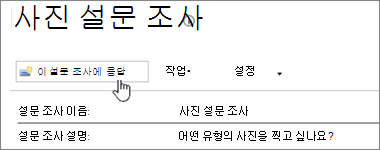
설문 조사의 질문에 답변합니다.
다음 버튼이 나타나면 다음을 선택하여 설문 조사의 추가 페이지를 확인합니다.
설문조사 소유자가 이를 허용한 경우 마침을 눌러 부분적인 설문조사를 제출할 수 있습니다. 그러나 필수 필드가 있는 경우 강조 표시되므로 나가기 전에 답변을 제공해야 합니다.
마침 단추가 표시되면 마침을 선택합니다.
설문 조사에 대한 응답 편집
응답을 변경하거나 설문 조사를 완료하려는 경우 이 절차를 사용합니다.
설문 조사가 아직 열려 있지 않은 경우 빠른 실행에서 해당 이름을 선택합니다.
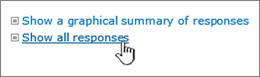
설문 조사 이름이 표시되지 않으면 빠른 실행에서 모든 사이트 콘텐츠 보기 또는 사이트 콘텐츠를 선택한 다음 설문 조사 이름을 선택합니다.설문 조사 정보 아래에서 모든 응답 표시 를 선택합니다.
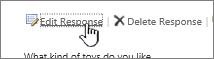
편집할 응답을 선택한 다음 응답 편집을 선택합니다.
필요한 경우 변경할 답변을 찾을 때까지 마침 단추가 표시될 때까지 다음을 선택합니다.
설문 조사 응답을 마쳤으면 마침을 선택합니다.