

목록 및 라이브러리의 버전 관리를 통해 시간 경과에 따른 정보를 추적 및 관리하고, 항목의 기록에서 이전 버전을 보고 복구할 수 있습니다.
사용하도록 설정하면 변경 내용이 저장된 후 새 버전이 항목의 기록에 추가됩니다. 각 목록 및 라이브러리에 대해 저장된 버전 수와 초안 또는 부 버전의 표시 여부를 수정할 수 있습니다.
목록 또는 라이브러리에서 버전 관리 사용 및 구성
버전 관리를 사용하도록 설정할 목록이나 라이브러리를 엽니다.
설정
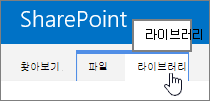
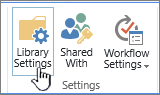
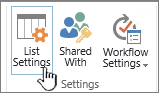
 선택한 다음 목록 설정 또는 라이브러리 설정을 선택합니다.

설정 페이지에서 버전 관리 설정을 선택합니다.

버전 설정 페이지에서 다음 설정을 사용할 수 있습니다.
문서 라이브러리의 경우:
제출된 항목에 대해 콘텐츠 승인이 필요합니다.
주 버전만 사용하거나 주 버전 및 부 버전을 사용하여 이 문서 라이브러리의 파일을 편집할 때마다 버전을 만듭니다.
보존할 버전 및 초안 수를 제한합니다.
초안 항목을 볼 수 있는 사용자를 설정합니다.
문서를 편집하려면 먼저 체크 아웃해야 합니다.

목록의 경우:
제출된 항목에 대해 콘텐츠 승인이 필요합니다.
목록에서 항목을 편집할 때마다 버전을 만듭니다.
보존할 버전 및 초안 수를 제한합니다.
목록에서 초안 항목을 볼 수 있는 사용자를 설정합니다.

확인을 선택합니다.
목록 또는 라이브러리에서 이전 버전을 보고, 복원하고, 삭제하려면
기록을 보려는 항목 또는 문서가 있는 목록 또는 라이브러리를 엽니다.
기록을 보려는 항목 옆에 있는 ... (줄임표)를 선택합니다.
버전 기록을 선택합니다.

버전 기록이 표시되지 않으면 기타를 선택한 다음 버전 기록을 선택합니다.
버전 기록 대화 상자에서 이전 버전의 날짜 링크 위로 마우스를 가져간 다음 메뉴를 표시하려면 아래쪽 화살표를 선택합니다.

메뉴에서 다음을 수행할 수 있습니다.

- 현재 문서를 봅니다. 이전 버전을 복원 또는 삭제할 수 있을 뿐만 아니라 현재 승인 상태도 확인할 수 있는 대화 상자가 나타납니다. 이 대화 상자에서 현재 버전을 편집할 수도 있습니다.
- 문서를 복원합니다. 현재 승인된 문서로 만들지 묻는 대화 상자가 나타납니다. 새 버전으로 추가됩니다.
- 문서를 삭제합니다. 항목을 휴지통으로 보낼 것인지 묻는 대화 상자가 나타납니다.
- 이 버전을 거부합니다. 삭제가 아닌 승인된 문서에만 표시됩니다.
완료되면 오른쪽 위 모서리에서 X를 선택합니다.



버전 관리에 영향을 주는 기타 설정
버전 관리에 영향을 주는 다른 설정을 구성할 수 있습니다. 목록 및 라이브러리에서 콘텐츠에 대한 승인을 요구할 수 있습니다. 라이브러리에서 파일을 체크 아웃하도록 요구할 수 있습니다.
이러한 설정 및 자세한 내용은 목록 또는 라이브러리에서 버전 관리가 어떻게 작동하나요?를 참조하세요.