

Microsoft SharePoint 설문 조사를 계획 하고 만들 때 소유자가 질문을 만들고, 여러 사용자가 응답하도록 하고, 결과 요약을 볼 수 있는 특별한 종류의 목록을 만드는 것입니다. 설문 조사 응답에 응답하고 설문 조사 답변을 편집하는 방법을 알아보려면 설문 조사 응답을 참조하세요.
참고
SharePoint 사이트에서 설문 조사를 만들려면 사이트에서 목록을 만들 수 있는 권한이 있어야 합니다. 또는 Excel Web App에서 설문 조사를 만들 수 있습니다. 여기서 결과는 SharePoint 목록이 아닌 Excel 스프레드시트로 컴파일됩니다.
설문 조사 만들기
참고
설문 조사는 표준 SharePoint 앱이며 여러 버전에서 사용할 수 있습니다. 앱에서 선택할 수 없는 경우 관리자에게 문의하세요.
SharePoint에서 설문 조사 만들기
회사 또는 학교 계정으로 SharePoint에 로그인합니다.
설문 조사를 만들 사이트로 이동합니다.
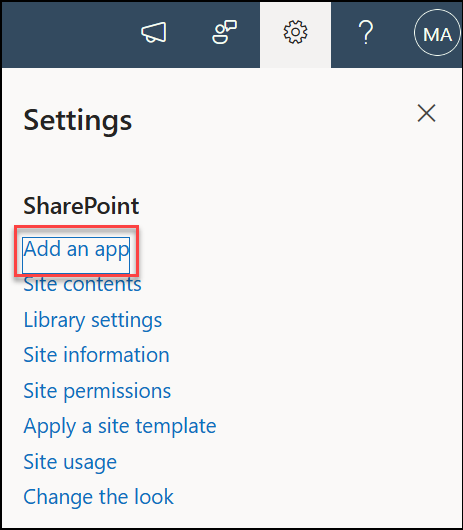
설정
 을 선택한 다음 앱 추가를 선택합니다.
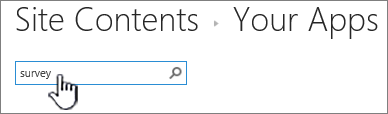
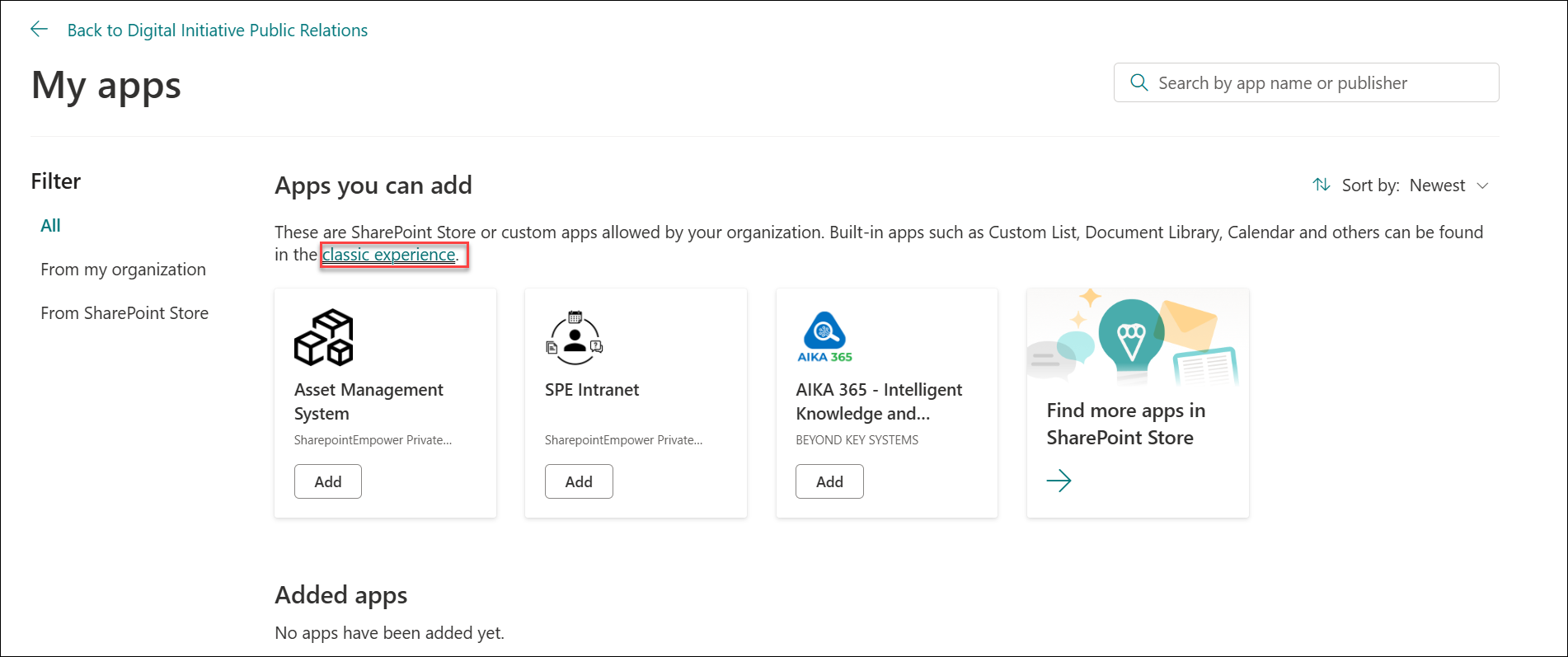
내 앱 페이지의 검색 상자에 설문 조사를 입력합니다.
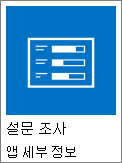
설문 조사 아이콘을 선택합니다.
참고
회사에서 허용하는 경우 내부 또는 타사 설문 조사 앱을 선택할 수 있습니다. 사용할 항목에 대한 조언은 SharePoint 관리자에게 문의하세요.
설문 조사 추가 상자에서 고급 옵션을 선택합니다.
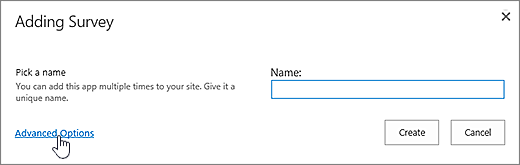
이름을 입력하고 만들기를 선택한 다음 설정을 변경하고 나중에 질문을 추가할 수도 있습니다.
참고
SharePoint를 사용하고 있지만 화면이 다르게 표시되는 경우 클래식 환경에 있을 수 있습니다. 대신 SharePoint 2016 탭 아래의 단계를 따르세요.
설문 조사의 이름을 입력합니다.
설명 필드에 설문 조사에 대한 설명을 입력합니다. 설명은 선택 사항입니다.
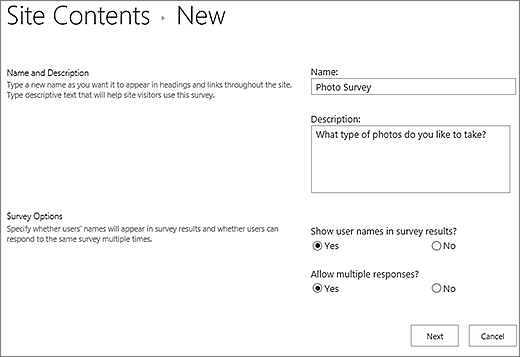
설문 조사 옵션 구역에서 응답에 사람들의 이름을 표시할지 여부와 사람들이 설문 조사에 두 번 이상 응답할 수 있는지 여부를 지정합니다.
다음을 선택합니다.
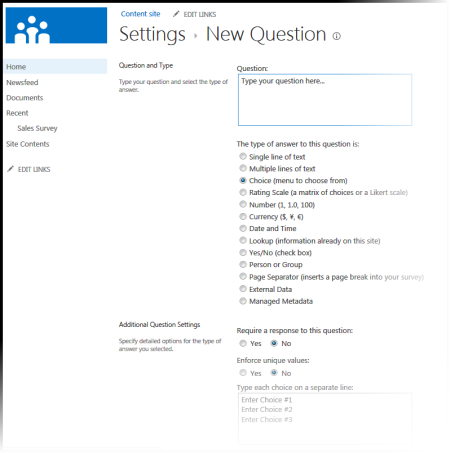
새 질문 페이지에서 첫 번째 질문 만들기를 시작합니다.
질문 텍스트를 입력합니다.
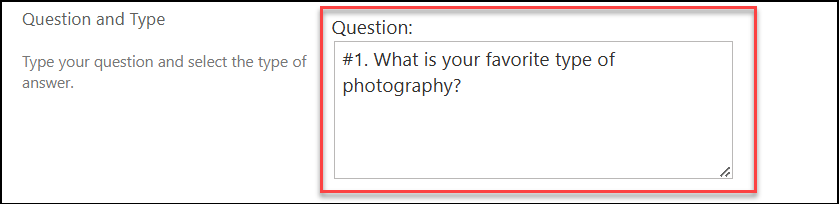
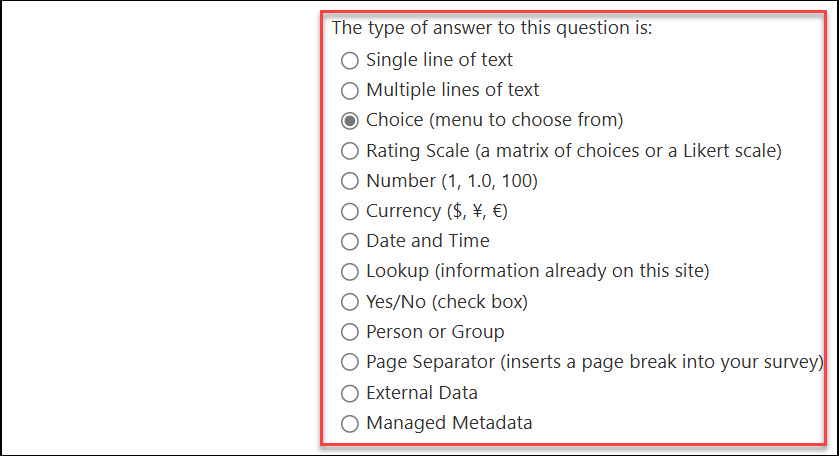
첫 번째 질문에 대한 질문 및 유형 섹션에서 원하는 답변 유형을 선택합니다.
참고
현재 표시할 질문에 자동으로 번호를 매기는 방법은 없습니다. 질문에 번호를 매기려면 질문 이름에 번호를 입력합니다. 질문은 만들 때 순차적으로 추가됩니다. 그러나 설정 페이지에서 질문의 순서를 변경할 수 있습니다.
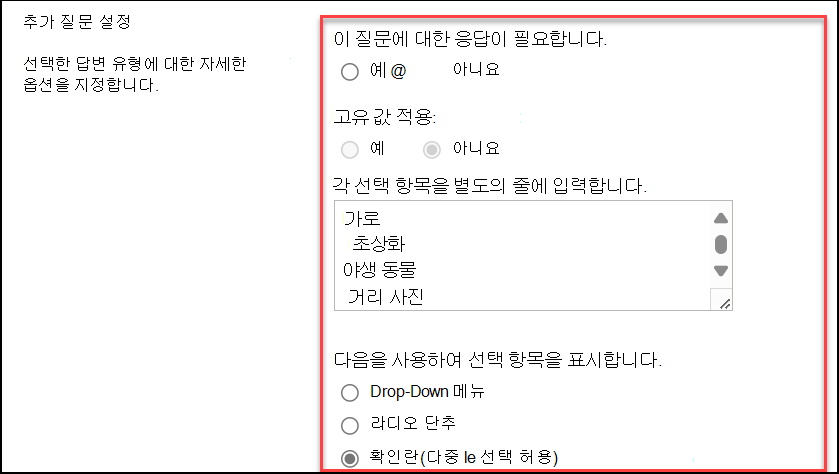
추가 질문 설정 섹션에서 질문에 대한 답변이 필수인지 또는 사람들이 설문 조사에 두 번 이상 응답할 수 있는지 여부를 지정할 수 있습니다. 질문 유형에 따라 선택할 답변을 입력하고 기본값을 설정할 수도 있습니다.
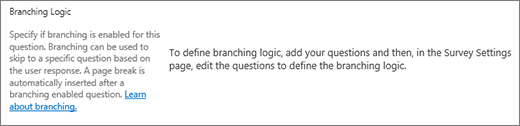
설문 조사가 마지막 답변에 따라 다른 질문을 하는 분기 로직을 추가하려면 먼저 설문 조사 만들기를 완료해야 합니다. 그런 다음 설문 조사 설정 페이지로 이동하여 분기 논리를 추가할 수 있습니다. 자세한 내용은 설문 조사에 분기 논리 추가를 참조하세요.
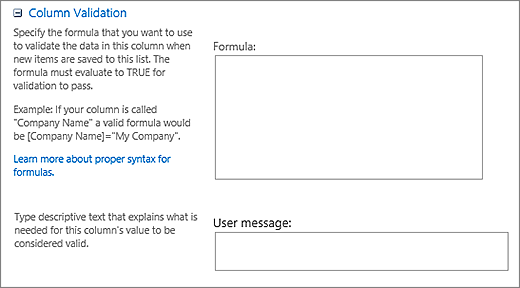
열 유효성 검사 섹션에서 답변이 유효한지 확인하려면 수식 상자에 유효성 검사에 사용할 수식을 입력합니다. 사용자 메시지 상자에 답변이 유효한지 확인하기 위해 사용자가 수행해야 하는 작업을 설명합니다. 예를 들어 직원에게 부서에서 근무한 시간을 입력하도록 요청하는 경우 회사에서 근무한 총 시간보다 길어서는 안 되도록 지정할 수 있습니다. 수식에 대한 자세한 내용은 SharePoint 목록의 일반적인 수식 예제를 참조하세요.
다음 중 하나를 실행합니다.
- 추가 질문을 만들려면 다음 질문을 선택한 후 다음 질문에 대한 정보를 입력합니다. 원하는 모든 질문을 추가할 때까지 프로세스를 계속합니다.
- 질문 추가를 마쳤으면 마침을 선택합니다.
설문 조사를 보려면 빠른 실행 표시줄의 최근 항목에서 설문 조사의 이름을 선택합니다.
질문 순서 변경
질문은 만들 때 순서대로 나열되지만 순서를 변경해야 하는 경우가 있습니다. 예를 들어 분기 논리를 사용하고 있으며 분기 전에 주제와 관련된 모든 질문을 요청하려고 합니다. 순서를 변경하려면 다음 단계를 따릅니다.
질문 순서를 변경하려는 설문 조사로 이동합니다.
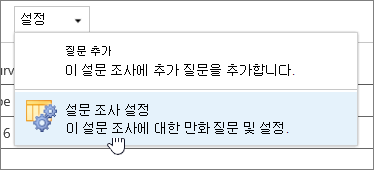
설문 조사의 머리글에서 설정을 선택한 다음 설문 조사 설정을 선택합니다.
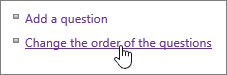
설정 대화 상자에서 페이지 하단으로 스크롤하여 질문 순서 변경을 선택합니다.
열 순서 변경 대화 상자에서 위쪽에서 위치 아래의 숫자를 변경하여 원하는 순서대로 질문을 배치합니다.
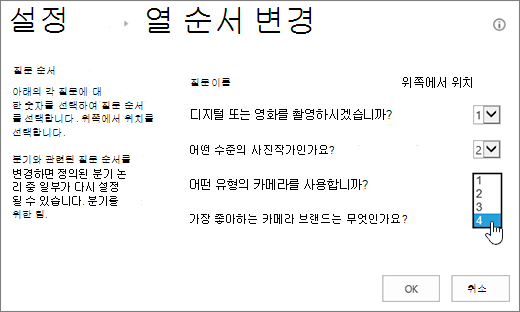
확인을 선택하고 빠른 실행 표시줄 또는 이동 경로에서 설문 조사 이름을 선택합니다.

기존 설문 조사에서 모든 응답 삭제
설문 조사를 재사용하지만 이전 응답을 제거하려면 Site Manager를 사용하여 질문을 잃지 않고 데이터를 지웁니다.
자세한 내용은 기존 설문 조사에서 모든 데이터 삭제를 참조하세요.
설문 조사 배포 및 응답 받기
SharePoint 설문 조사는 사이트의 일부이므로 목록과 라이브러리를 볼 수 있는 모든 사용자가 설문 조사를 볼 수 있습니다. 사용자가 설문 조사에 응답하려면 참여 권한이 있어야 합니다. 사용 권한에 대한 자세한 내용은 목록 또는 라이브러리에 대한 사용 권한 편집을 참조하세요.
설문 조사를 앱 파트로 삽입하여 홈페이지에 배치할 수 있습니다. 자세한 내용은 페이지에 앱 파트 추가를 참조하세요.
이메일 또는 IM으로 설문 조사에 대한 링크를 보내려면 브라우저의 주소 표시줄에서 URL을 선택하여 복사한 다음 메시지에 붙여넣습니다.
Other survey related topics
다음은 설문 조사에 대한 계획, 관리, 사용 권한 조회 등에 도움이 되는 몇 가지 추가 topics입니다.
의견 남기기
이 문서가 도움이 되었나요? 도움이 되었다면 이 페이지의 맨 아래에 표시해 주세요. 그렇지 않은 경우 혼란스럽거나 누락된 항목을 알려주세요. 검색을 통해 이 페이지를 방문했지만 원하는 정보가 아닌 경우에는 검색한 내용을 알려 주세요. 여러분의 의견을 참고하여 단계를 다시 검토하고 이 문서를 업데이트하겠습니다.