
Se kommende oppgaver, klar til å rette,forfalte, returnerte og utkast til oppgaver i Oppgaver-appen. Du kan se dem etter klasse, eller se dem på tvers av alle klassene dine. Ved å velge en hvilken som helst oppgave kan du rangere den, gjøre endringer eller se oppgaven fra studentens perspektiv. Vis alle karakterene ved å velge Karakterer-appen.
Vis og sorter oppgaver på tvers av klasser
Gå til ønsket klasseteam, og velg deretter Oppgaver.
Tips
Bruk søkefeltet til å søke etter en oppgave etter nøkkelord.
Tildelt arbeid
Kommende fane
Alle kommende oppgaver som du har sendt til elever, eller som er planlagt å tilordne senere, vises etter rekkefølgen som forfallsdato under Kommende fanen.

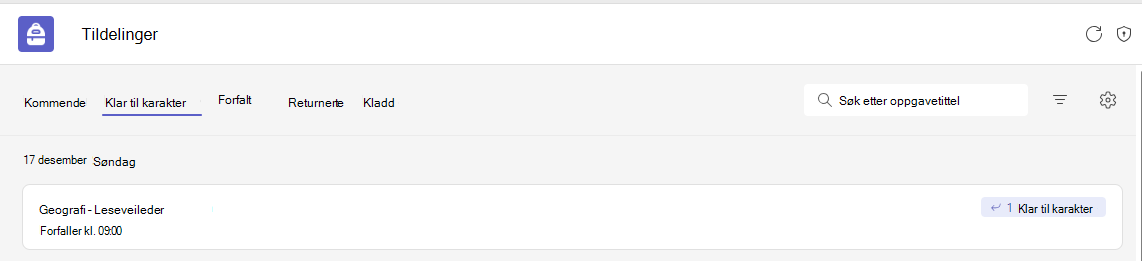
Klar til å gi karakter-fane
Oppgaver med innsendinger som ikke har blitt vurdert, vil bli vist i Klar til å gradere-fanen.
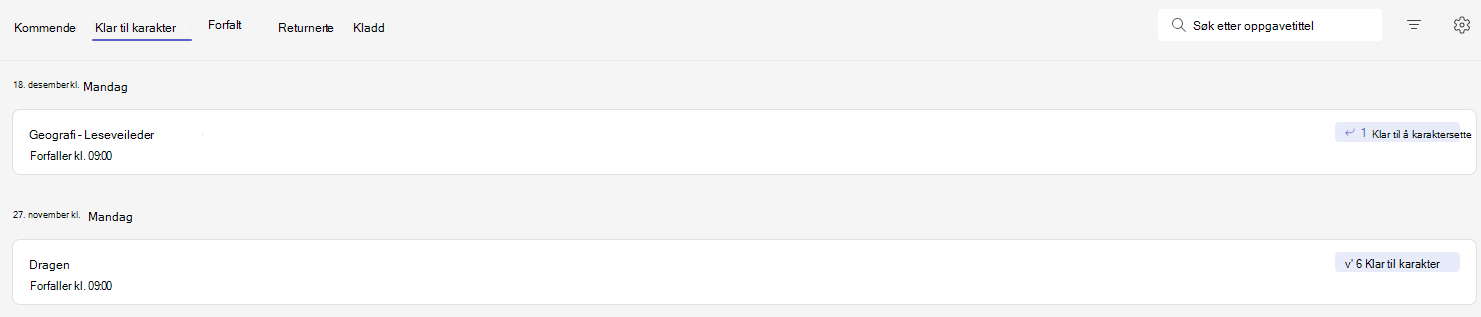
Hver oppgave under denne fanen er sortert etter leveringsdato og viser antall oppgaver som er klare til å bli gradert. Mer informasjon om gradering, retur og ny tilordning av oppgaver.
Forfalt-fanen
Eventuelle forfalte oppgaver vises i Forfalt-fanen.
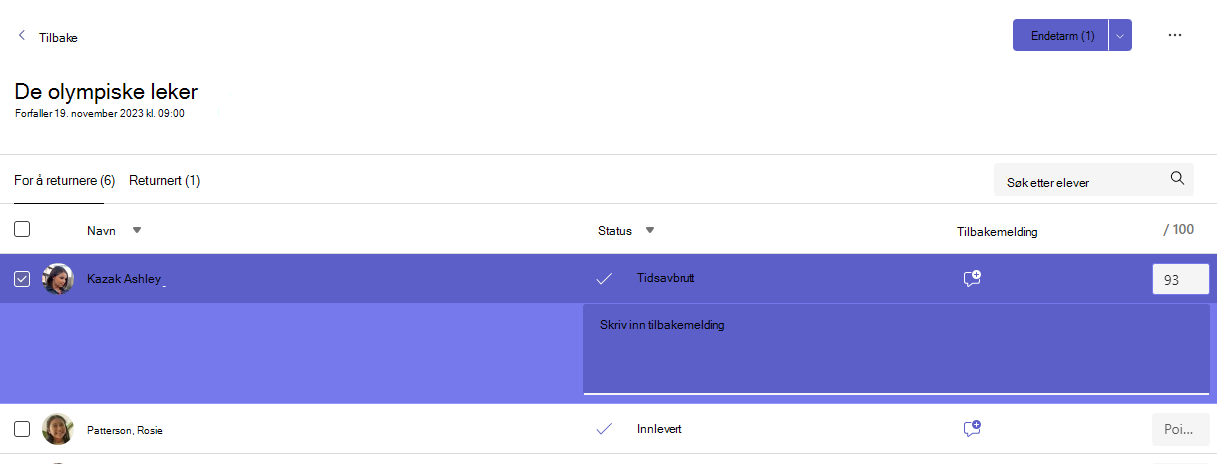
Ved å velge en oppgave åpnes karakterruten, der du kan rangere arbeid som studentene har levert inn og returnere arbeidet sitt.
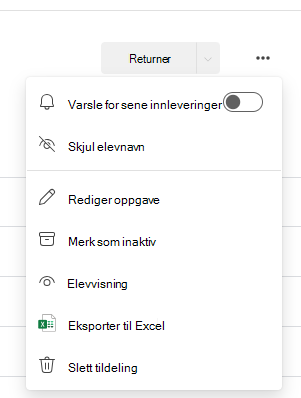
- Velg Flere alternativer
 > Rediger oppgave for å gjøre endringer i oppgaven.
 - Velg Flere alternativer> Elevvisning for å forhåndsvise oppgaven fra en elevs perspektiv.
Vis returnerte og utkast til oppgaver
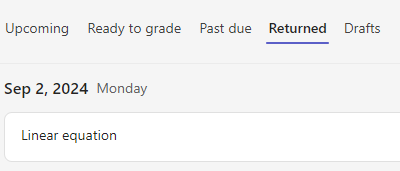
Velg Kladd eller Returnert for å vise utkast eller returnerte oppgaver.
Obs!
Oppgaver anses som "returnert" når alle av dem er returnert til studentene dine. Når studenter leverer inn ekstraarbeid eller du returnerer arbeid for revisjon, vil oppgaven vises i Tilordnet-listen din igjen for å varsle deg om at det er arbeid du ikke har vurdert ennå.
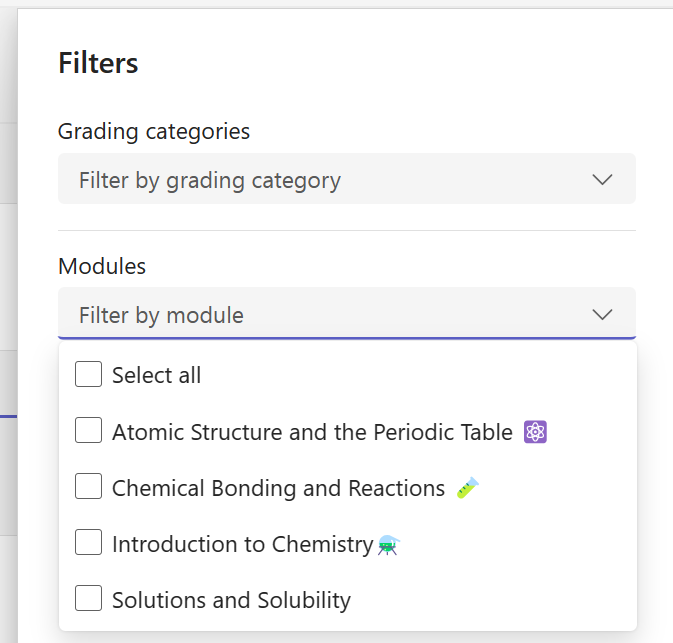
Filtrer tildelinger etter moduler
Hvis du har lagt til oppgaver i en Klassearbeid-modul, kan du filtrere etter dem i oppgavelisten. Du kan filtrere etter én eller flere moduler.
Filtrere oppgaver etter karakterkategorier
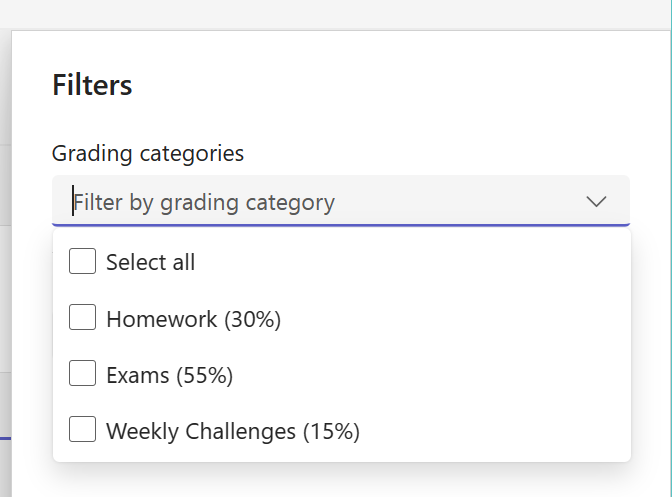
Hvis du har konfigurert klassen til å bruke karakterkategorier s, kan du filtrere på dem i oppgavelisten. Du kan filtrere etter én eller flere karakterkategorier.
Filtrere oppgaver etter koder
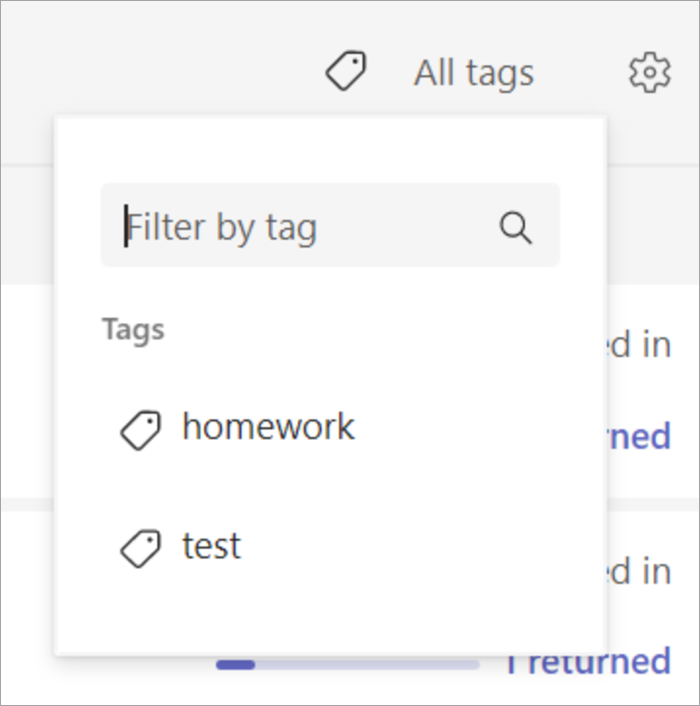
Hvis du har lagt til merker i oppgavene dine, for eksempel «lekser» eller «se gjennom», kan du filtrere på dem i oppgavelisten.
Hvis du vil vise alle oppgavene med én kode, velger du Alle koder og velger koden du vil vise.
Vise karakterer
Vis det fullførte og ufullstendige graderingsarbeidet ved å velge Karakterer-fanen i klasseteamet.
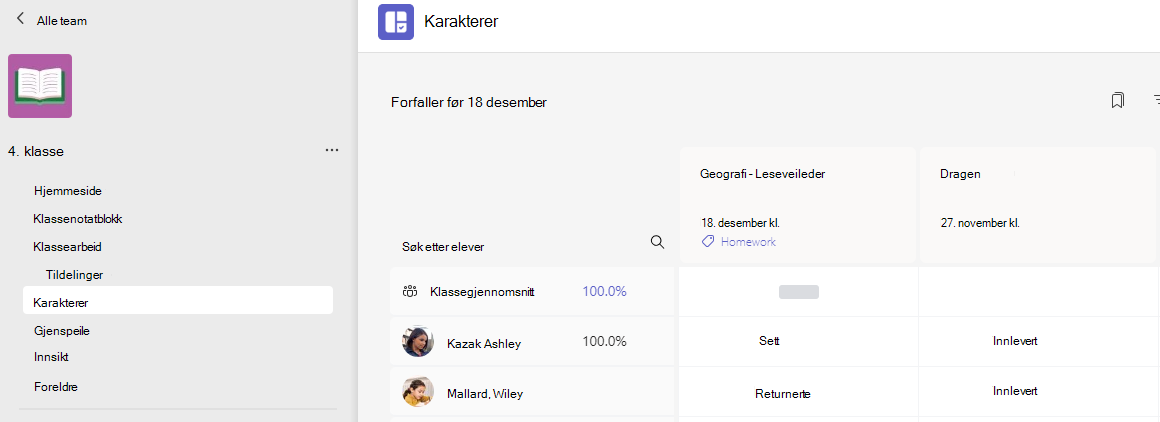
Du vil se at oppgavene vises i rader og elevene i en kolonne. Oppgaver er bestilt etter forfallsdato, med den nærmeste datoen i begynnelsen. Rull videre for å fortsette å vise oppgaver.
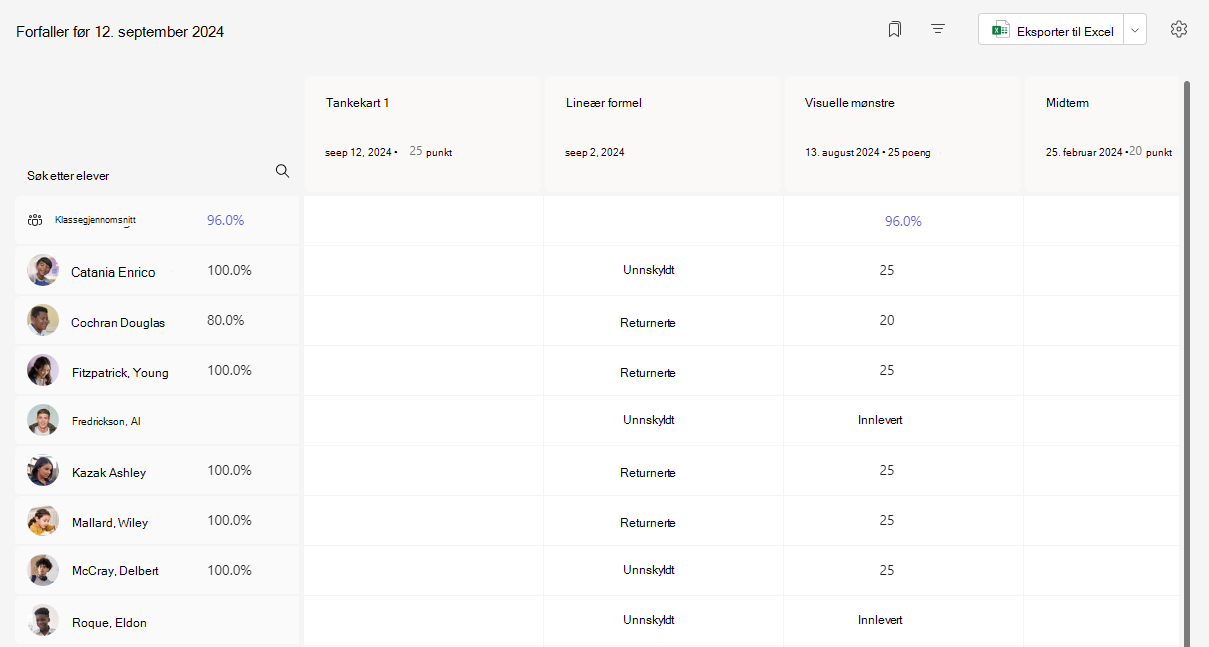
Hver celle gir deg informasjon om studentens status med oppgaven eller eventuelle poeng du allerede har returnert.
Klikk på en celle for å redigere poeng eller iverksette tiltak for en elevs oppgave.
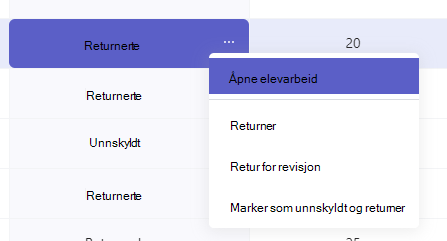
Velg en oppgavens firkant for å åpne den.
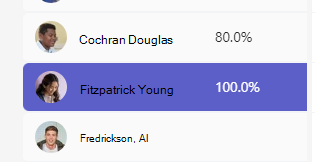
Velg studentens navn for å se detaljer om karakterene og fremdriften i klassen din så langt.
Karaktergjennomsnitt
Du kan vise gjennomsnittlig karakter for hver oppgave. For hver elev vises gjennomsnittlig karakter på tvers for alle oppgavene. Du kan også se gjennomsnittlig karakter og karakterfordeling for klassen.
Obs!
Gjennomsnittskarakteren for klassen angis for alle oppgaver. Hvis du velger å filtrere karakterboken, vises gjennomsnittskarakteren bare for oppgaven du har valgt. Hvis du har konfigurert klassen til å bruke karakterkategorier, er det bare oppgaver med karakterkategorier som teller mot den gjennomsnittlige karakteren
Hvis du velger en verdi for gjennomsnittlig karakter, vises en detaljvisning fra Innsikt. For klassegjennomsnitt kan du se gjennomsnittet for distribusjons-, trend- og karakterkategoriene
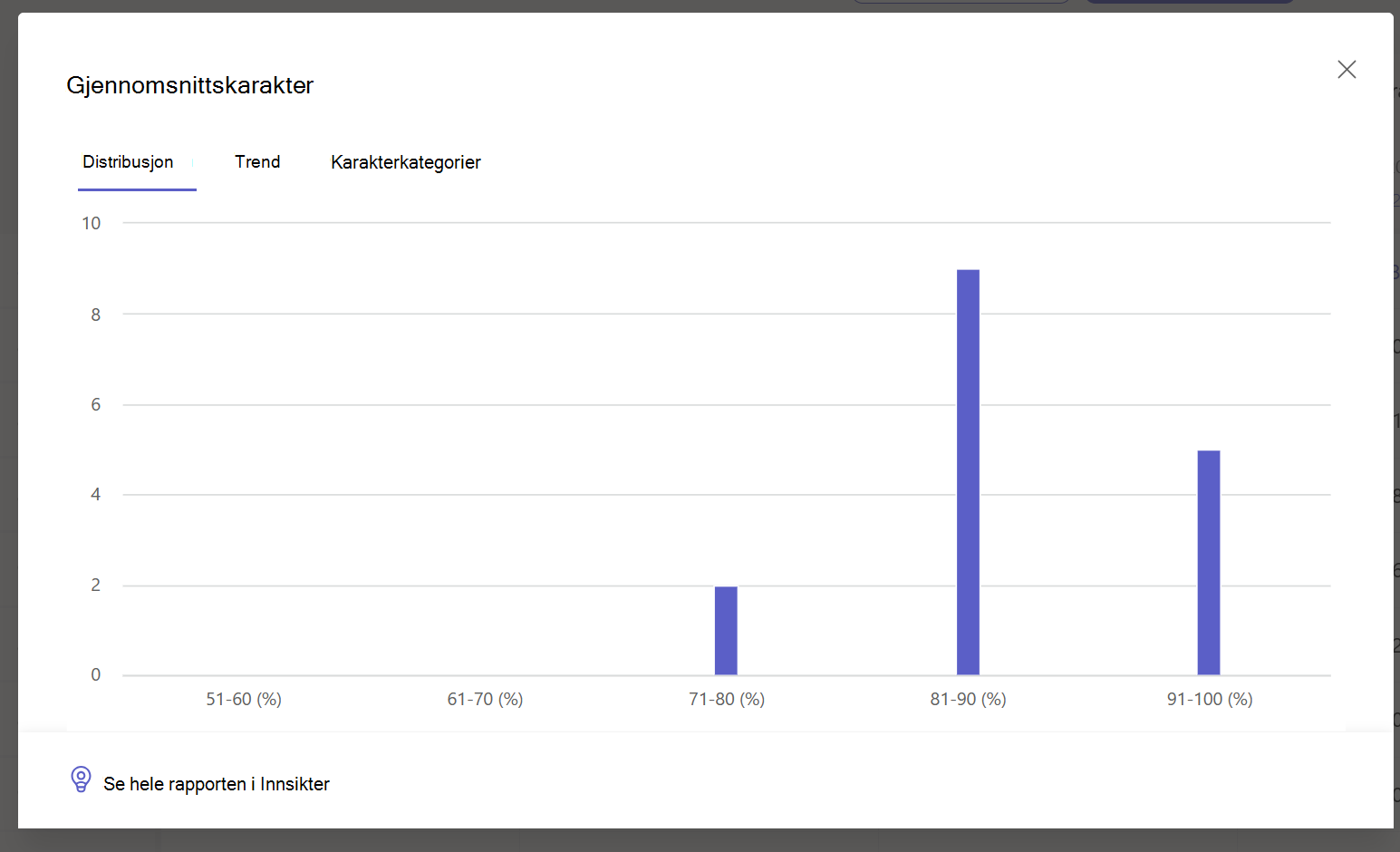
Vær oppmerksom. Som standard ser ikke elever gjennomsnittlig karakter. Du kan konfigurere dette i innstillingene for oppgaver og karakterer for klassen.
Karakter innstillinger
1. Konfigurer karakterinnstillinger ved først å velge tannhjulikonet for oppgaveinnstillinger.
2. Det er to seksjoner; Oppgaveinnstillinger og karakterinnstillinger. Alternativer under karakterinnstillinger som er tilgjengelige for konfigurasjon inkluderer:
- Karakterordninger: Dette er angitt til et punktbasert system som standard, men nye skjemaer kan også legges til ved å velge knappen Legg til skjemaer .
- Gjennomsnittlig karakter: Aktiver/deaktiver om elever skal kunne sjekke karakterprosenten.
- Vektede vurderingskategorier: Angi oppgavetyper og tilordne vekting for å gjenspeile viktighet.

Vektede karakterkategorier
Vektede karakterkategorier gjør det mulig for lærere å tildele vekt til oppgaver for å gjenspeile viktigheten.
1. Gå til ønsket team, og velg Karakterer-fanen .
2. Velg ikonet for oppgaveinnstillinger . 
3. Rull til Karakterinnstillinger , og sett vektede vurderingskategorier til På.
4. Vinduet Administrer vurderingskategorier vil vises. Velg Legg til karakterkategori.
5. Gi karakterkategorien et navn, og skriv inn prosentandelen du vil tildele som vekt for kategorien.
6. Gjenta for hver ønskede karakterkategori.
7. Prosentverdiene må summeres opp til 100 % for at du skal gå videre. Velg Lagre når du er ferdig med å legge til kategorier.
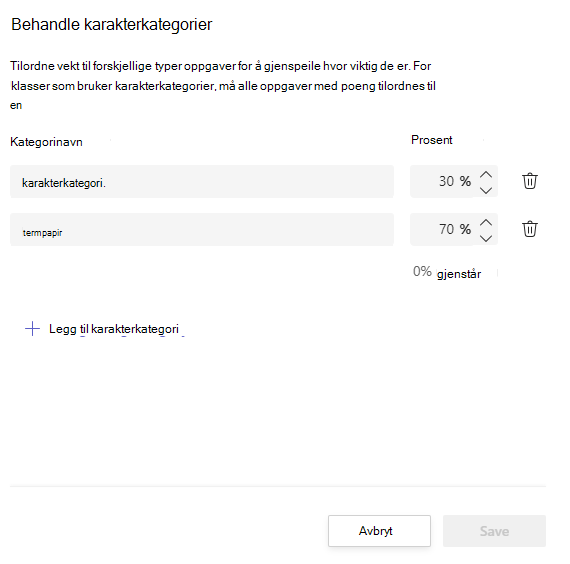
8. I karakterinnstillingene er karakterkategoriene og prosentene dine nå synlige. Hvis du vil redigere, velger du Administrer vurderingskategorier.
9. Nå kan du velge en karakterkategori hver gang du oppretter en oppgave.
Viktig: I klasser som bruker karakterkategoriene, må alle oppgaver med poeng ha en karakterkategori.
Filtrere karakterboken
Du kan filtrere vurderingsboken for å velge en leveringsdato, én eller flere karaktersettingskategorier og skjule og vise inaktive oppgaver.
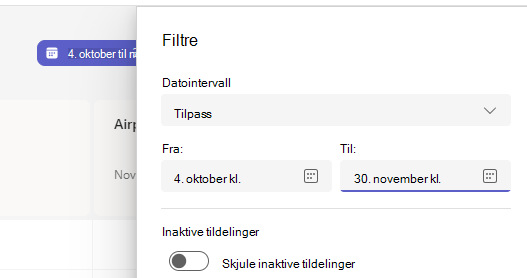
Hvis du vil bruke filteret på nytt, kan du lagre det som et bokmerke for klassen. Bokmerkene lagres per person og per klasse.
Vise oppgaver på tvers av klasser
Hvis du vil vise oppgaver på tvers av alle klasser, velger du oppdrag fra App-feltet. Velg en oppgave for å gjøre endringer eller begynne å gradere.
- Velg Kommende for å vise kommende oppgaver.
- Velg Klar til å gi karakter for å vise oppgaver som har innsendinger som ikke har blitt vurdert
- Velg Forfalt for å vise oppgaver som er forfalt, men som mangler innleveringer fra elever
- Velg Opprett for å opprette en ny oppgave for en hvilken som helst klasse fra dette skjermbildet.
Obs!
Ser du ikke en eldre oppgave? Gå til individuelle klasseteam og gå til Oppgaver-fanen for å laste inn flere oppgaver.