Opprett en oppgave i Microsoft Teams for Education og velg klassene som du vil tildele fra en hurtigmeny. Slik kan du spare tid mens du administrerer flere klasser med samme kursinnhold. Når en oppgave har blitt distribuert kan den redigeres separat eller slettes fra innen en klasse.
Obs!
Oppgaver i Microsoft Teams er også tilgjengelig på mobilappen for Microsoft Teams for telefoner og nettbrett.
Opprett en ny oppgave
Gå til et klasseteam, og velg deretter Oppgaver.
Velg Opprett > oppgave.
For å velge ytterligere klasser som du vil distribuere denne oppgaven til, velger du Tildel. Som standard vil klassen du er i nå bli valgt først. Velg klasser for å velge dem.
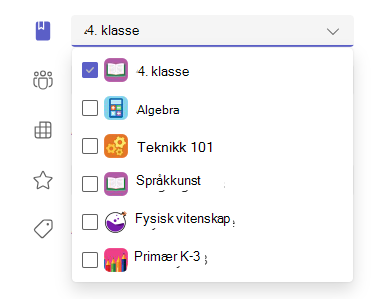
Når du har valgt klasser, må du fylle inn oppgavens opplysninger. Mer informasjon om innstillinger for oppgaver:
- Oppgavetittel (påkrevd)
- Instruksjoner (valgfritt)
- Forfallsdato og klokkeslett
- Innstill tilgjengelige poeng ved bruk av hvilken som helst betegnelse som du ønsker. For eksempel: 100 poeng eller 4.0. (valgfri)
- Tillat sene leveringer (valgfri)
- Legg til ressurser, for eksempel et dokument som skal leveres inn eller brukes som referanse. (valgfritt)
- Legg til en karakterrubrikk. (valgfritt)
- Rediger tidslinjen for oppgaven. (valgfritt)
- Legg til kategori. (valgfritt)
5. Velg Tildel. Elevene i klassene du valgte vil motta et varsel om den nye oppgaven. Det kan ta litt tid å fullføre distribusjonen av oppgaver til alle klassene.
Forfallsdatoer for flere klasser
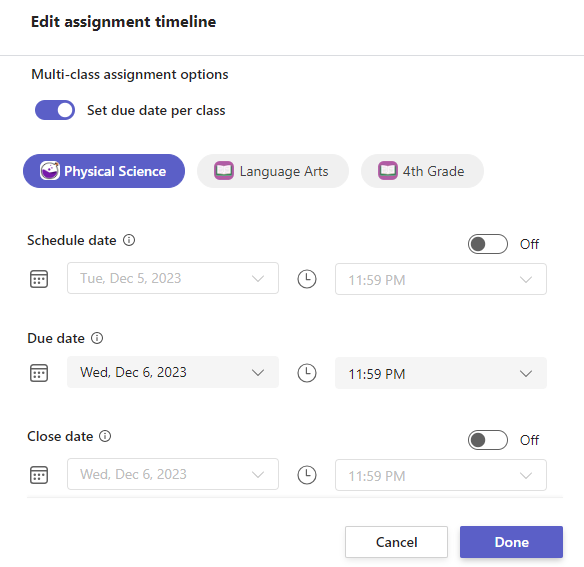
Du har muligheten til å angi forfallsdatoer per klasse gjennom oppgavens tidslinje.
1. Velg koblingen for å redigere oppgavens tidslinje.
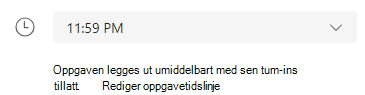
2. Slå på Angi forfallsdato per klasse-bryteren.
Nå kan du angi forfallsdatoer for den samme oppgaven i flere klasser.
Tilordne til enkeltelever
Velg elev-rullegardinmenyen under Tilordne til. Som standard velges Alle elever . Velg elevnavn eller skriv for å søke etter en elev. Du kan bare tilordne oppgaver til enkeltelever i én klasse om gangen.
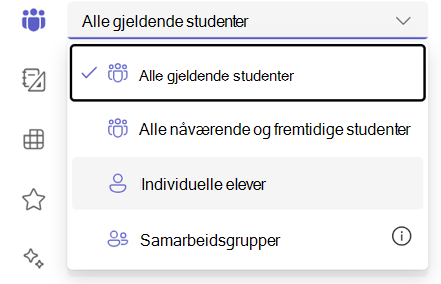
Når du har valgt elevene, legger du inn resten av opplysningene om oppgaven.
Velg Tildel. Elevene du velger blir varslet om den nye oppgaven.
Støtte for kanaler
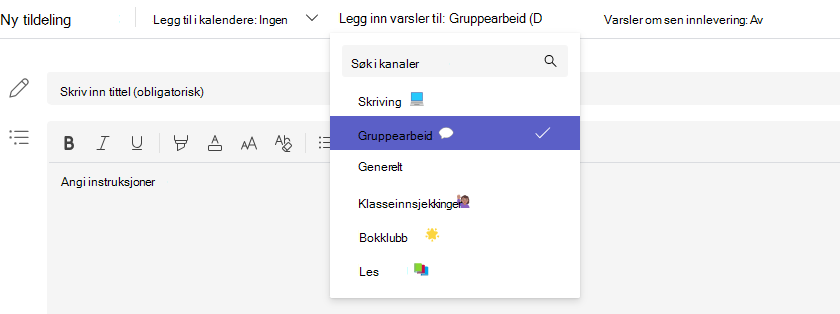
Hvis du har konfigurert flere kanaler, har du mulighet til å publisere varsler til disse kanalene også.
1. Gå opp til alternativet Legg inn varsler til: .
2. Velg en kanal på rullegardinmenyen. Du kan bare velge én kanal.