
Alternative karaktersettingsskjemaer er nå tilgjengelige i Teams-oppgaver! Alternative karakterordninger gjør det mulig for lærere å opprette forskjellige karakteroppsett, for eksempel bokstavkarakterer, ferdighetssystemer, bestått/ikke bestått og mer for klassen. Denne funksjonen gjør det mulig for lærere å legge til ulike karakteroppsett i ulike oppgaver og se karakterer ved hjelp av et annet oppsett. Brukere vil nå også kunne se gjennomsnittlige karakterer i et alternativt karakteroppsett.
Slik konfigurerer du karakterordninger
Hvis du vil konfigurere alternative karakterordninger i Teams-oppgaver, følger du trinnene nedenfor:
- Gå til et klasseteam, og velg enten Oppgaver eller Karakterer.
- Velg
 for oppgaveinnstillinger som du finner øverst til høyre på hjemmesidene for oppgaver eller karakterer.
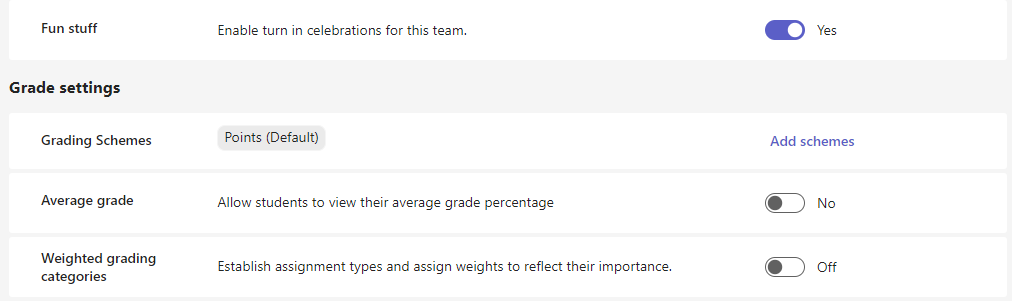
 - Under Karakteroppsett-delen velger du Legg til ordninger.
Obs!
Hvis andre karakterordninger allerede er angitt, vil det stå Behandle ordninger i denne koblingen.
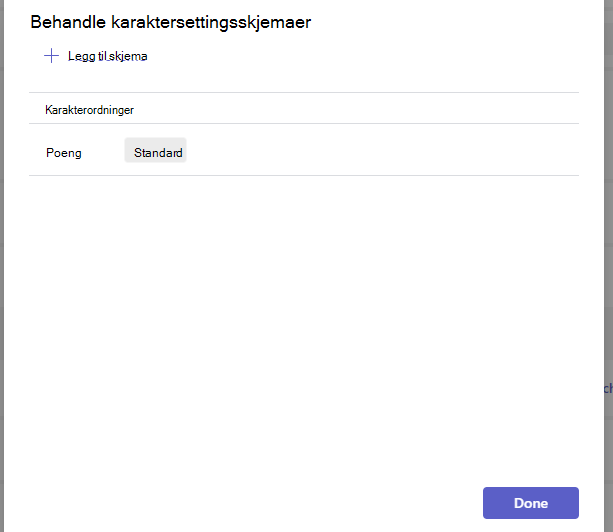
4. Velg alternativet + Legg til skjema i popup-dialogboksen Administrer karaktersettingsskjemaer.
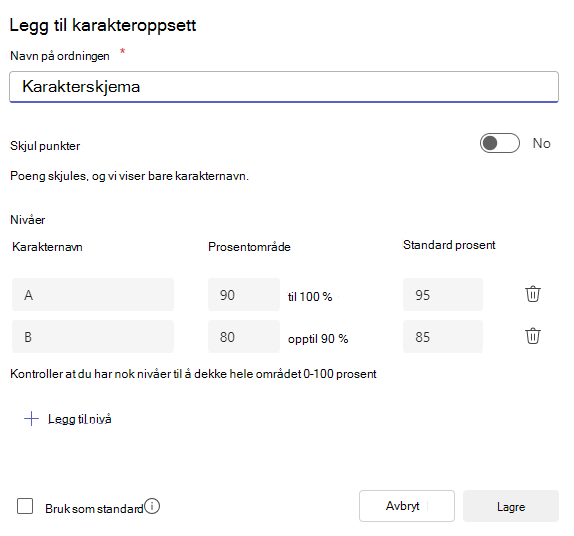
5. Legg til et karakteroppsett ved først å gi navn til det nye skjemaet, og deretter tilordne et prosentområde for hver karakter. Sørg for at du har nok nivåer til å dekke hele området 0-100.
De to første nivåene fylles ut automatisk som standard. Legg til nivåer ved å velge + Legg til nivåalternativet . Du kan også slette nivåer ved å velge papirkurvikonet.
Velg Lagre-knappen når du er ferdig.
6. Velg Ferdig-knappen for å fullføre prosessen.
Nå har du muligheten til å velge mellom en poeng- eller bokstavbasert karakterordning. I tillegg vil du legge merke til at koblingen som tidligere ble kalt «Legg til skjemaer», har fått nytt navn til Behandle skjemaer.

Finn ut mer
Gi karakter, send tilbake og tilordne oppgaver på nytt
Sett opp vektede karakterkategorier i Teams-oppgaver
Juster oppgaveinnstillingene for klasseteamet
Opprette og administrere karaktersettingsrubrikker i Microsoft Teams