
Gjelder: Microsoft Teams for utdanning, LMS-løsninger som fungerer med Microsoft 365
Når du legger ved en læringsaktivitet i en oppgave, kan du se hvilke elever som har samhandlet med den, fra gjennomgangsflyten for oppgaven. Læringsaktiviteter blir ikke karaktersatt, men du kan spore engasjement og fullføring. Du kan for eksempel kontrollere hvilke elever som øvde før en test eller prøve.
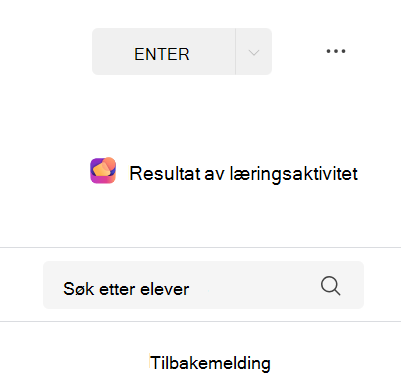
Vis sammendraget
- Gå til klasseteamet i Teams, og velg Oppgaver. I ditt system for læringsadministrasjon åpner du oppgaven gjennom Microsoft 365.
- Velg oppgaven som har en læringsaktivitet vedlagt.
- I detaljvisningen for oppgaven ser du et sammendrag av engasjementet for læringsaktiviteten sammen med elevinnsendinger.
- Velg en elevs innsending for å se fullføringsdetaljene for deres individuelle aktiviteter.
Dette kan du se
Sammendraget av gjennomgangen viser:
| Informasjon | Beskrivelse |
|---|---|
| Fullføringsstatus | Om eleven startet eller fullførte læringsaktiviteten |
| Aktivitetstype | Aktivitetstypen (puggekort, samsvar, fyll ut feltene og mer) |
| Elevens fremgang | Hvor langt eleven kom gjennom aktiviteten |
Åpne i læringsaktiviteter
For en mer detaljert visning av studentengasjement:
- Velg Åpne i opplæringsaktiviteter fra sammendragsvisningen.
- Nettopplevelsen for læringsaktiviteter åpnes med full analyse for denne aktiviteten.
Noen ting å huske på
- Læringsaktiviteter blir ikke karaktersatt. Fullføringsdata er informative – de bidrar ikke til oppgavepoengsummen, rubrikken eller karakterboken.
- Du kan ikke overstyre eller redigere fullføringsdata for læringsaktivitet fra Teams-oppgaver eller LMS.
- Hvis den samme aktiviteten er knyttet til oppgaver i flere klasser, ser du engasjementsdata fra alle klasser i én visning. Aktivitetsanalyse har ingen omfang per klasse.
- Elevene kan gjøre om læringsaktiviteter så mange ganger de vil. Oppsummeringen gjenspeiler deres siste forsøk.