
Du kan tilpasse retningslinjenivåene for elevers KI for å samsvare med skolens eller klasserommets KI-policy. Rediger tittelen og beskrivelsen for hvert nivå, angi en standardretningslinje for nye oppgaver, og tilbakestill til den opprinnelige teksten når som helst.
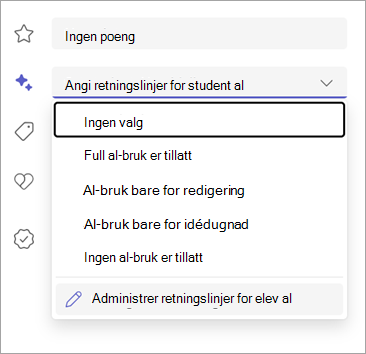
Åpne skjermen for å administrere retningslinjer for kunstig intelligens
- Velg Oppgaver i klasseteamet.
- Velg Ny oppgave (eller rediger en eksisterende oppgave).
- Velg rullegardinmenyen Angi retningslinjer for kunstig intelligens på høyre side.
- Velg Administrer retningslinjer for kunstig intelligens nederst i rullegardinlisten.
En dialogboks åpnes som viser alle fire støttelinjenivåene med gjeldende titler og beskrivelser.
Redigere et retningslinjenivå
- På skjermen Administrer retningslinjer for kunstig intelligens velger du retningslinjen du vil endre.
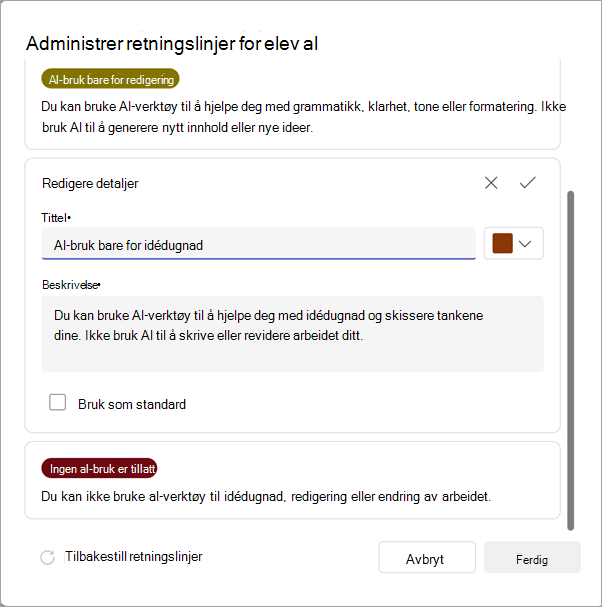
- Rediger detaljer-panelet åpnes med felt for:
- Tittel – Navnet på retningslinjenivået (for eksempel «Full bruk av kunstig intelligens tillatt»). Du kan også endre fargeindikatoren.
- Beskrivelse – Teksten elevene ser når denne retningslinjen brukes på en oppgave.
- Oppdater tittelen eller beskrivelsen slik at den samsvarer med skolens retningslinjer for kunstig intelligens.
- Bekreft endringene.
- Velg Ferdig for å lagre alle endringene.
Tips
Tilpass beskrivelser for å referere til skolens spesifikke retningslinjer for bruk av kunstig intelligens. Du kan for eksempel endre «Du kan bruke KI-verktøy» til «Du kan bruke godkjente KI-verktøy som er oppført i skolehåndboken vår».
Angi en standard retningslinje
Hvis du bruker samme retningslinjenivå for de fleste oppgaver, angir du det som standard slik at det velges automatisk hver gang du oppretter en ny oppgave.
- Åpne skjermen for å administrere retningslinjer for kunstig intelligens .
- Velg støttelinjenivået du vil redigere.
- Merk av for Angi som standard i Rediger detaljer-panelet.
- Merk avmerkingen, og velg deretter Ferdig.
Nye oppgaver starter nå med disse retningslinjene forhåndsvalgt. Du kan fortsatt endre det for individuelle oppgaver.
Tilbakestille retningslinjer til opprinnelig tekst
Hvis du har gjort endringer og vil gå tilbake til de opprinnelige titlene og beskrivelsene:
- Åpne skjermen for å administrere retningslinjer for kunstig intelligens .
- Velg Tilbakestill retningslinjer nederst til venstre i dialogboksen.
- Velg Ferdig.
Dette gjenoppretter alle fire støttelinjenivåene til standardteksten. Eventuelle egendefinerte titler eller beskrivelser fjernes.
De fire standard retningslinjenivåene
| Nivå | Standard beskrivelse |
|---|---|
| Full bruk av kunstig intelligens er tillatt | Du kan bruke KI-verktøy, men du er fortsatt ansvarlig for nøyaktigheten og originaliteten til innsendingen. |
| KI-bruk bare for redigering | Du kan bruke KI-verktøy for å hjelpe med grammatikk, klarhet, tone eller formatering. Ikke bruk kunstig intelligens til å generere nytt innhold eller nye ideer. |
| KI-bruk kun til idédugnad | Du kan bruke verktøy for kunstig intelligens til å hjelpe deg med idémyldring og skissere tankene dine. Ikke bruk kunstig intelligens til å skrive eller revidere arbeidet ditt. |
| Ingen bruk av kunstig intelligens er tillatt | Du må fullføre denne oppgaven helt på egen hånd. Ikke bruk KI-verktøy på noe tidspunkt i prosessen. |
Noen ting å huske på
- Tilpassinger gjelder for klassen din. Hvert klasseteam har sitt eget sett med retningslinjetitler og beskrivelser.
- Endringer trer i kraft for nye oppgaver. Oppgaver du allerede har publisert, beholder veiledningsteksten de hadde da du tilordnet dem.
- Alle lærere i klasseteamet kan administrere retningslinjer.