
Administrasjon og karaktersetting av klasseoppgaver er mer effektivt enn noensinne med Microsoft Teams for utdanning! Legg til karakterer og tilbakemeldinger direkte i oppgavene, slik at du og elevene er på samme side. Be om revisjon av elevenes arbeid når du returnerer det med tilbakemelding. Unnskyld en elev for en oppgave. Hvis en elev opplever tekniske problemer når de skal levere inn arbeidet sitt, handle på deres vegne for å sende inn for dem!
Trenger du å sette karaktersettingen på pause for å ta deg av andre oppgaver? Ikke noe problem. Kommentarer og tilbakemeldinger på oppgaver lagres underveis, og du kan raskt gå tilbake til dem selv om du lukker fanen, graderer andre oppgaver eller går til en annen side i Teams.
Mer informasjon om gradering, retur, ny tildeling og å frita elever fra oppgaver nedenfor!
I denne artikkelen:
Grader og send tilbake flere oppgaver samtidig
Grader og send tilbake oppgaver én etter én
Send en oppgave tilbake for revisjon
Utfør tiltak på vegne av en elev / send inn på vegne av en elev
Merke elever som fritatt fra en oppgave
Relatert emne:Grader en oppgave med en rubrikk
Vis ikke-vurderte oppgaver
Gå til klassen og velg Oppgaver.
Tips
Bruk nøkkelord til å søke etter oppgaver i søkefeltet.
Oppgaver med arbeid som må graderes sorteres under fanen Klar til å vurdere .
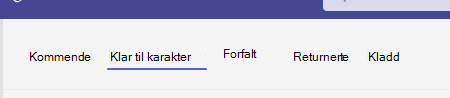
3. Oppgaver er sortert etter fanene Skal returneres og Returnert .
Grader og send tilbake flere oppgaver samtidig
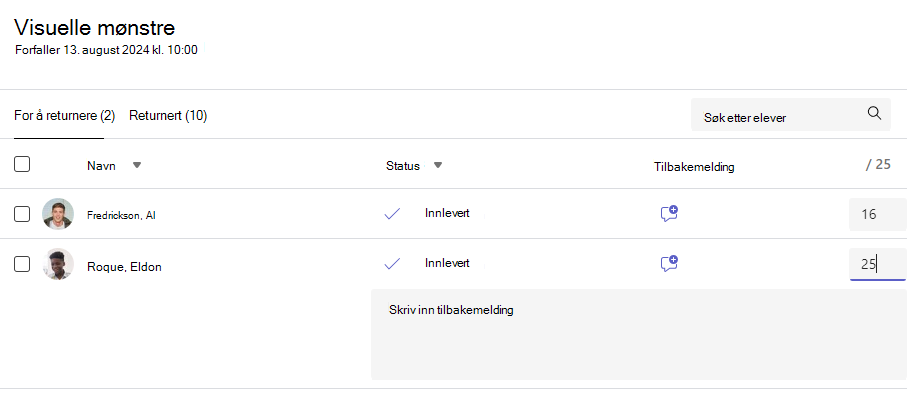
Gå til en elevs navn i listen Skal sendes tilbake.
Tips
Velg pilen for å sortere elevene i stigende eller synkende alfabetisk rekkefølge.
Se Status-kolonnen for å finne ut om eleven har levert et dokument sammen med oppgaven. Du vil også se om arbeidet er forsinket, ikke levert, eller sendt tilbake for revisjon.
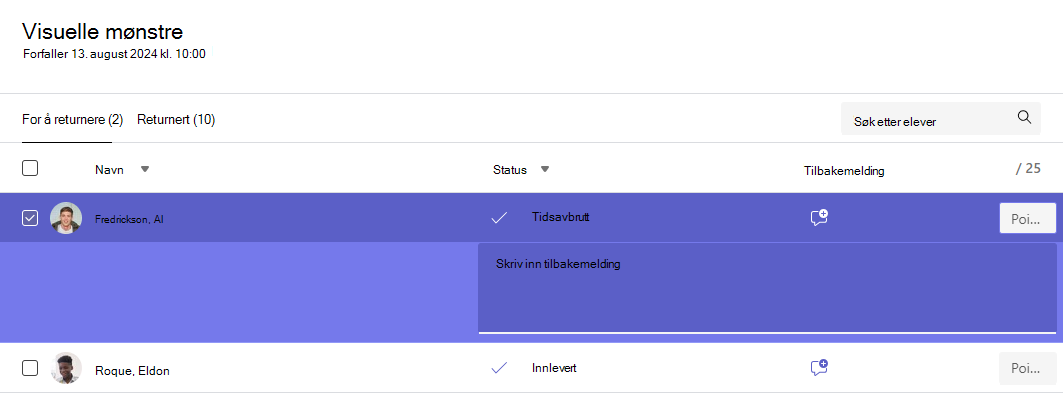
Velg ikonet for tilbakemelding til høyre for elevens status for å åpne en tilbakemeldingsboks for den eleven. Der kan du legge til raske kommentarer. Kommentarene lagres selv om du går til en annen side i Teams, lukker fanen eller begynner å karaktersette oppgaver én etter én.
Obs!
Hvis du vil legge ved filer som tilbakemelding, må du gradere og sende tilbake oppgavene én etter én. Du kan også gjøre noe eller levere på vegne av en elev.
Legg til poeng i boksen til høyre for Tilbakemelding-tekstboksen hvis du har angitt poeng for denne oppgaven. Du kan også legge til et karakteroppsett. Mer informasjon om hvordan du konfigurerer vektede karakterkategorier og -ordninger.
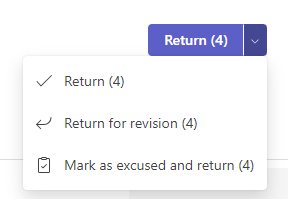
Velg Send tilbake eller Send tilbake>for revisjon øverst på siden for å returnere karaktersatte oppgaver til alle elevene som det er merket av for. Når du legger til tilbakemelding eller karakter i en elevs oppgave, merkes avmerkingsboksen ved siden av navnet automatisk. Du kan fjerne avmerkingen for disse boksene hvis du ikke vil sende tilbake oppgaven til en elev ennå.
Obs!
Elevene du valgte får en varsling om at oppgavene deres har blitt sendt tilbake. Navnet deres vil nå vises i Returnert-listen . Oppgavestatusen deres på Karakterer-fanen vil også oppdateres.
Grader og send tilbake oppgaver én etter én
Vis elevarbeider i fullskjermmodus og gå enkelt fra elev til elev uten å forlate vurderingsruten.
Tips
Velg Utvid fane (ikon med to piler) for å vise elevenes arbeid i fullskjerm.
Velg en elevs status i kolonnen Status for å åpne arbeidet deres.

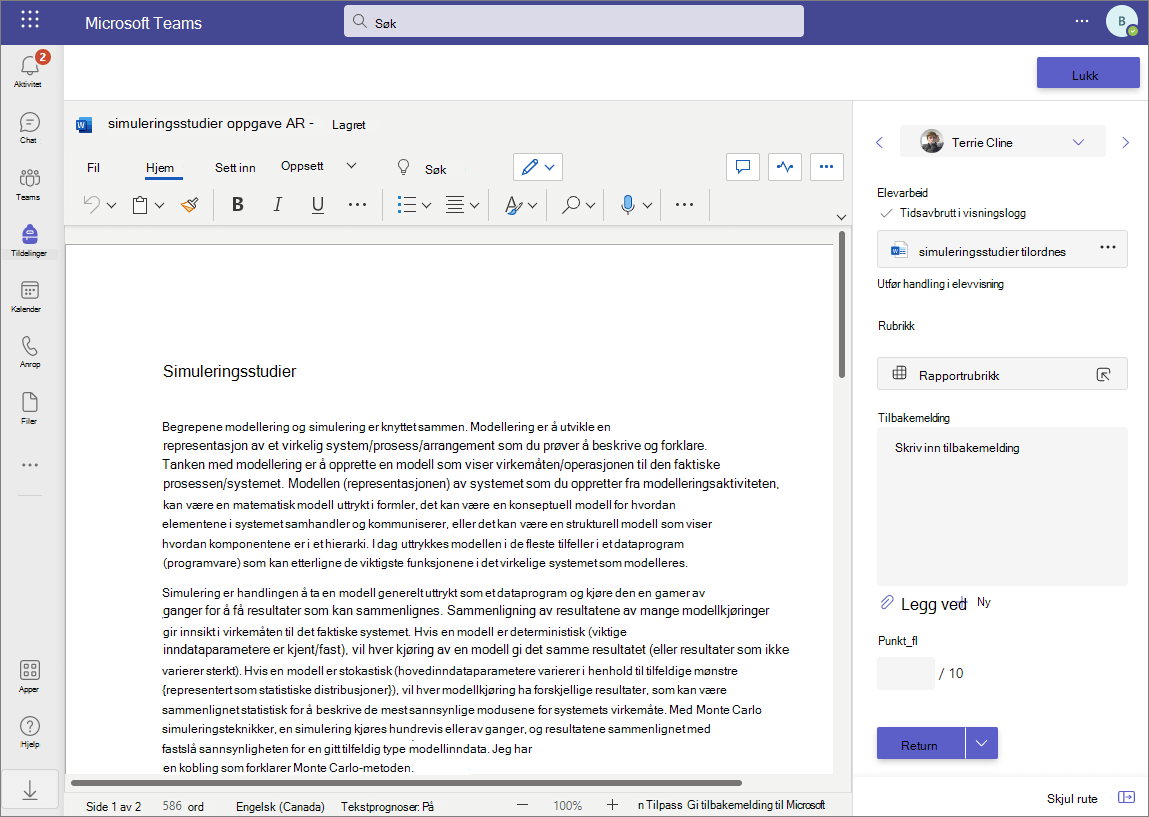
Vis arbeid og legg til kommentarer i selve dokumentet, der det er relevant. Hvis eleven har sendt inn mer enn én fil, kan du velge andre filer til høyre for å se.
Obs!
Kan du ikke vise en fil i Teams? Det kan hende du må åpne filer fra tredjepartsapper separat. Eldre Microsoft Office-filer med filutvidelsene .doc, .xls og .ppt må redigeres i skrivebordsversjonene av disse programmene.
Legg til tilbakemelding ved å skrive i tekstboksen for tilbakemelding . Legg ved en fil ved å velge Legg ved fil eller + Ny.
Hvis du har angitt poeng for denne oppgaven, legger du til poeng i boksen under Tilbakemelding-tekstboksen.
Hvis du er klar til å sende tilbake arbeid til eleven, velger du Lever tilbake eller velger Returner>for revisjon.
Bruk pilene på hver side av elevens navn til høyre for å gå fra elev til elev.
Obs!
For et mer fokusert arbeidsområde skjuler du karakterruten ved å velge Skjul rute nederst til høyre i karakterruten. Du kan fortsatt bruke piler for å navigere til andre elevers arbeid og returnere arbeidet ved å velge Returner.
Velg Lukk for å gå tilbake til den fullstendige elevlisten for denne oppgaven.
Tilbakemelding på video
1. Velg en oppgave.
2. Velg en elev fra listen.
3. Elevens oppgave åpnes. Gå ned til Tilbakemelding-delen .
4. Velg kameraikonet  for å åpne et videomøte.
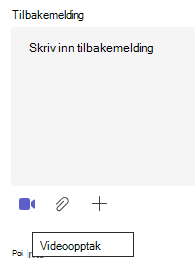
5. Med videovinduet åpent trykker du på midtknappen for både å ta opp og stoppe opptaket.
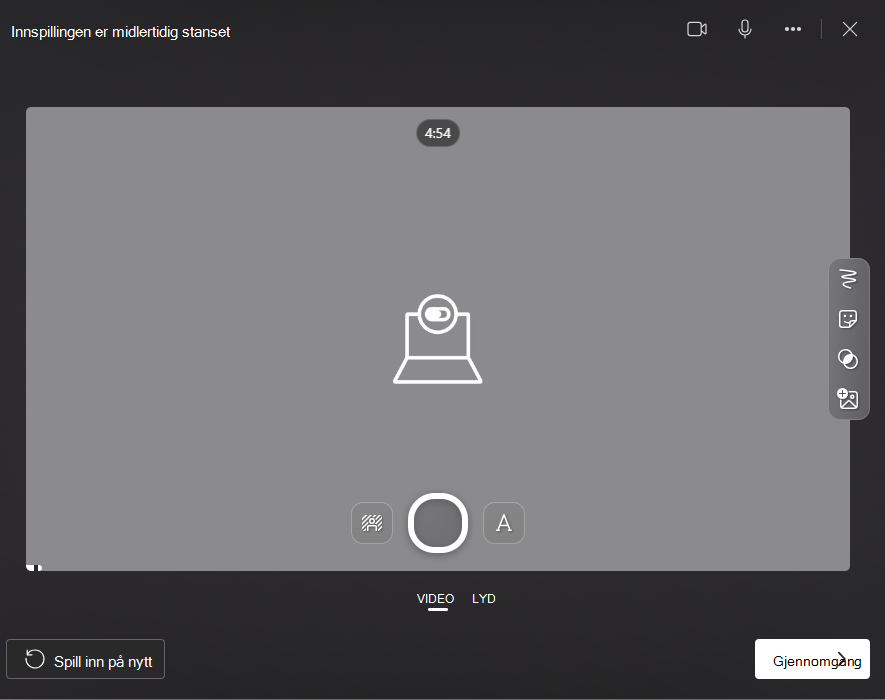
6. Når du er ferdig, velger du Gjennomgang-knappen for å vise opptaket. Hvis du godkjenner, går du videre ved å velge Neste-knappen .
7. Et filnavn for innspillingen kreves for å laste den opp. Filen lagres som filtypen .webm.
8. Velg Last opp-knappen .
9. Når videoen er lastet opp, velger du Ferdig-knappen for å fullføre tilbakemeldingen på videoen.
Opprett en gruppeoppgave
Hvis du har opprettet gruppeoppgaver, kan du gi en gruppevurdering eller individuelle karakterer til medlemmer av gruppen.
Når du har åpnet oppgaven, vil du se hver gruppe og medlemmene i Skal sendes tilbake-fanen .
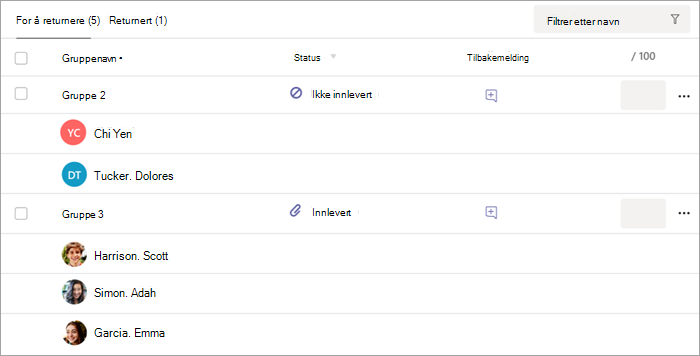
Grader og send tilbake flere gruppeoppgaver samtidig
Gå til en gruppe i Til-retur-listen .
Tips
Velg pilen for å sortere grupper i stigende eller synkende alfabetisk rekkefølge.
Se Status-kolonnen hvis grupper har levert et dokument med denne oppgaven. Du vil også se om arbeidet er forsinket, ikke levert, eller sendt tilbake for revisjon.
Velg ikonet for tilbakemelding,
 åpne en tilbakemeldingsboks for denne gruppen, og legg deretter til kommentarer. Kommentarene lagres selv om du går til en annen side i Teams, lukker fanen eller begynner å karaktersette oppgaver én etter én.
Obs!
Hvis du vil legge ved filer som tilbakemelding, må du gradere og sende tilbake oppgavene én etter én. Du kan også gjøre noe eller levere på vegne av en elev.
Legg til poeng i boksen til høyre for Tilbakemelding-tekstboksen hvis du har angitt poeng for denne oppgaven.
Obs!
Hvis du vil gi gruppemedlemmene individuelle karakterer i stedet, velger du Flere alternativer
 i gruppens rad, og deretter karakter elever individuelt.
Velg Send tilbake, Send tilbake for revisjon eller Merk som unnskyldt, og gå tilbake øverst på siden for å returnere karaktersatte oppgaver til alle gruppene som har krysset av i avmerkingsboksene. Når du legger til tilbakemelding eller karakter i en gruppeoppgave, merkes avmerkingsboksen ved siden av navnet automatisk. Du kan fjerne merket for disse boksene hvis du ikke vil returnere en gruppeoppgave ennå.
Obs!
Elevene i gruppene du valgte får en varsling om at oppgavene deres har blitt sendt tilbake, eller om de har blitt merket som unnskyldt. Navnet deres vil nå vises i Returnert-listen . Oppgavestatusen deres på Karakterer-fanen vil også oppdateres.
Grader og send tilbake gruppeoppgaver én etter én
Velg statusen til en gruppe i Status-kolonnen for å åpne arbeidet deres.
Vis arbeid og legg til kommentarer i selve dokumentet, der det er relevant. Hvis gruppen har sendt inn mer enn én fil, kan du velge andre filer til høyre for visning.
Obs!
Kan du ikke vise en fil i Teams? Det kan hende du må åpne filer fra tredjepartsapper separat. Eldre Microsoft Office-filer med filutvidelser for .doc, .xls og .ppt må redigeres i skrivebordsversjonen av disse programmene.
Legg til tilbakemelding ved å skrive i tekstfeltet Tilbakemelding, eller ved å legge ved en fil ved å velge Legg ved fil eller + Ny.
Obs!
Hvis du vil gi gruppemedlemmene individuelle karakterer i stedet, velger du Individuelle karakterer elever.
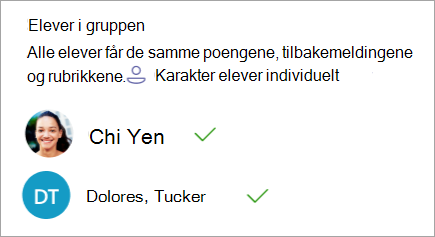
Legg til poeng i boksen under Tilbakemelding-tekstboksen hvis du har angitt poeng for denne oppgaven. Du kan også bruke et karaktersettingsskjema.
Hvis du er klar til å returnere arbeid til gruppen, velger du Send tilbake. Du kan også velge Send tilbake for revisjon eller Merk som unnskyldt og send tilbake.
Bruk pilene på hver side av gruppens navn til høyre for å navigere fra gruppe til gruppe.
Obs!
For et mer fokusert arbeidsområde kan du skjule karakterruten ved å velge Skjul rute nederst til høyre i karakterruten. Selv når ruten er skjult, kan du fortsatt bruke piler for å navigere til annet gruppearbeid og gå tilbake arbeidet ved hjelp av Gå tilbake-pilknappen .
Velg Lukk for å gå tilbake til hele gruppelisten for denne oppgaven.
Send en oppgave tilbake for revisjon
Hvis du vil be om en revisjon fra en elev før du gir en endelig karakter:
Følg instruksjonene ovenfor for å sende tilbake en oppgave til flere elever samtidig, eller én etter én.
Velg rullegardinpilen ved siden av Send tilbake, og velg Send tilbake for revisjon.
Elevens oppgave vil være i Returnert-listen , og statusen vil oppdateres til Må revisjons. Eleven får også en varsling om revisjonsforespørselen, og vil kunne levere oppgaven på nytt etter å ha gjort endringer.
Tips
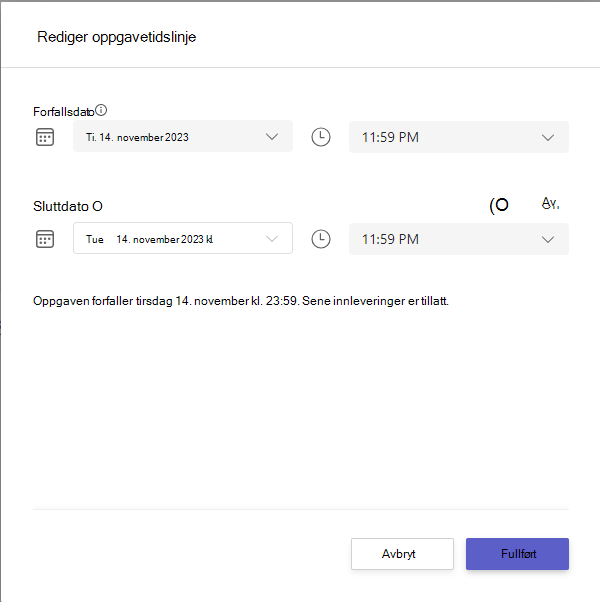
Du kan når som helst oppdatere hvor lenge du godtar innleveringer ved å velge oppgaven og deretter velge Flere alternativer > Rediger. Velg Rediger oppgavens tidslinje under forfallsdatoen og -tidspunktet, og gjør justeringene dine i oppgavens tidslinje.
Utføre handlinger på vegne av en elev
Lærere kan vise oppgaver som en bestemt elev, laste opp filer for dem og levere oppgaver på deres vegne.
Velg en elevs status i Status-kolonnen for å åpne arbeidet deres (velg en oppgave som ikke er innlevert).
Obs!
Du kan utføre handlinger på vegne av en elev for både kommende og forfalte oppgaver.
Under Elevarbeid, der alle elevfilene er oppført, velger du Utfør handling i elevvisning.
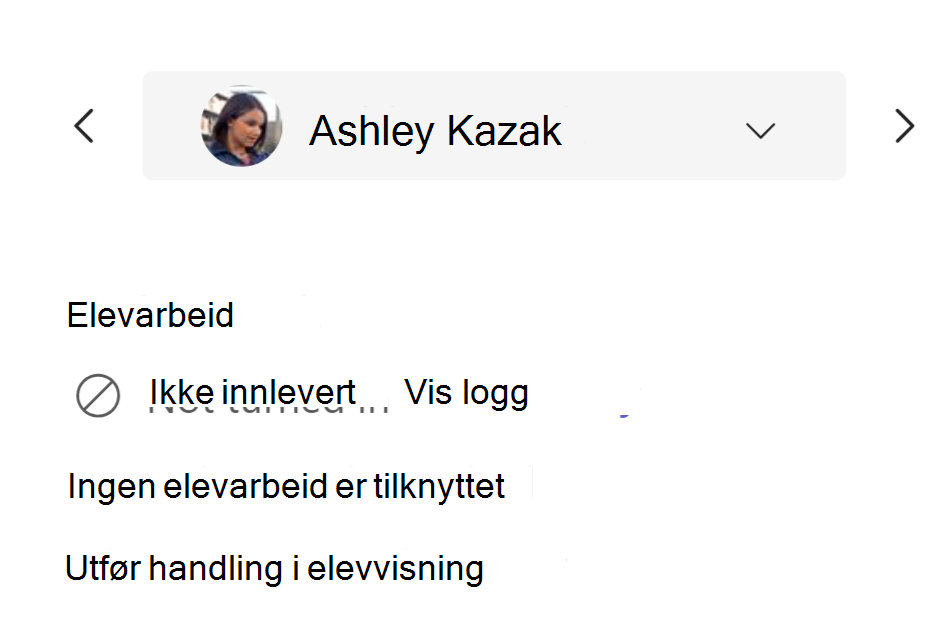
Det øverste banneret indikerer hvilken elev du ser oppgaven som. Last opp filer ved å velge Legg ved, eller lever filen ved å velge Lever.
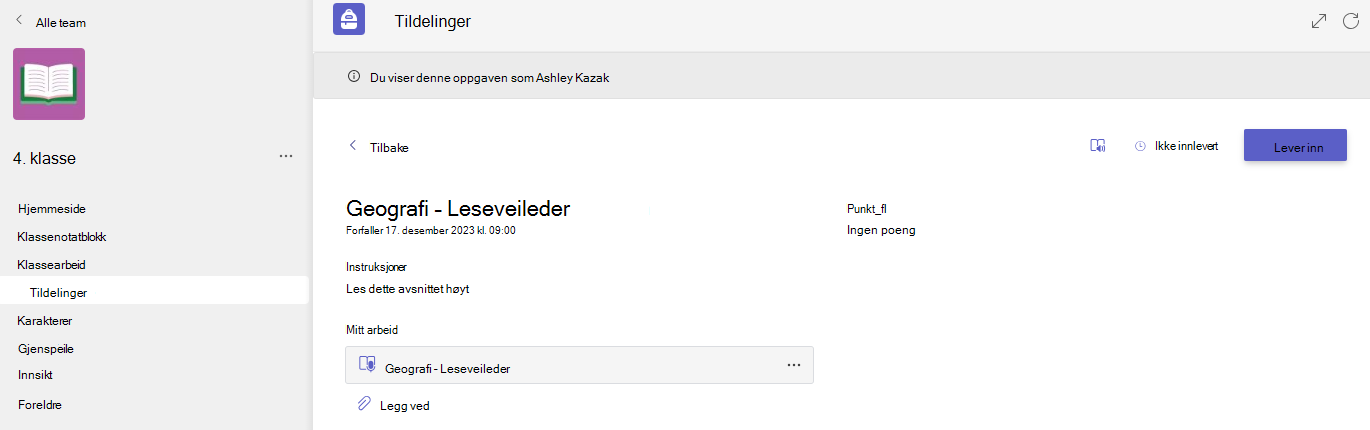
Obs!
- Når du laster opp dokumenter, kan du bare laste opp fra OneDrive, ikke studentens OneDrive.
- Du kan ikke laste opp innhold for klassenotatblokk, gjøremålskode eller lesefremdrift, men du kan levere inn oppgaven hvis innholdet allerede er lagt til av eleven.
Merke en elev som fritatt fra en oppgave
Gjenta instruksjonene ovenfor for å sende tilbake en oppgave til flere elever samtidig, eller én etter én.
Velg rullegardinpilen ved siden av Send tilbake, og velg Send tilbake for revisjon.
Velg alternativet for Merk som unnskyldt og gå tilbake.
4. Det vises en dialogboks der du blir spurt om du vil merke denne innsendingen som unnskyldt. Vær oppmerksom på at alle rubrikkdata og -poeng vil bli fjernet. Tilbakemeldingen deles fremdeles med eleven.
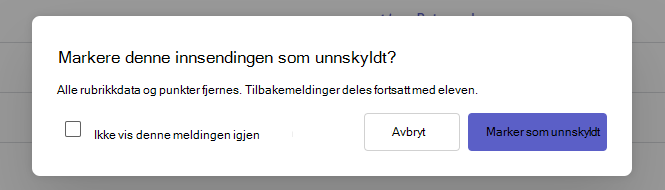
5. Velg knappen Merk som unnskyldt .
6. Elever med oppgavene merket som unnskyldt, får statusen endret til «Unnskyldt».

Markere som inaktiv
Enhver oppgave kan merkes som inaktiv og fjerne den fra listen.
1. Velg Oppgaver.
2. Finn oppgaven du har å deaktivere, og velg Flere alternativer-knappen .
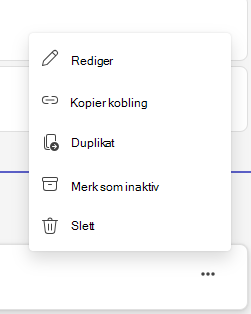
3. Velg Marker som inaktiv.
Oppgaven vil umiddelbart bli deaktivert og fjernet fra oppgavelisten.