
Gjelder: Microsoft Teams for utdanning, LMS-løsninger som fungerer med Microsoft 365
Legg til en læringsaktivitet i en oppgave, slik at elevene kan øve med puggekort, samsvar, fylle ut feltene og andre interaktive aktiviteter ved siden av kursarbeidet. Læringsaktiviteter blir ikke karaktersatt – de er utformet for øvelse og læring i eget tempo. Dette fungerer i Teams-oppgaver og i et hvilket som helst LMS som bruker Microsoft 365.
Legg ved en eksisterende læringsaktivitet
Hvis du allerede har opprettet en læringsaktivitet, kan du legge den ved en oppgave:
- Gå til klasseteamet i Teams, og velg Oppgaver. I ditt system for læringsadministrasjon åpner du flyten for oppretting av oppgaver gjennom Microsoft 365 LTI.
- Velg Opprett>ny oppgave.
- Skriv inn tittel på oppgaven, instruksjoner og eventuell annen informasjon.
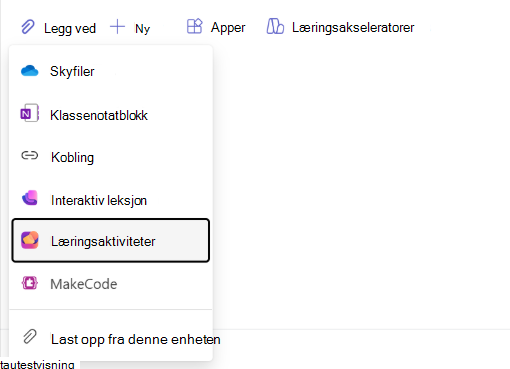
- Velg + i ressursområdet, og velg deretter Læringsaktiviteter.
- I aktivitetsvelgeren kan du bla gjennom eller søke i eksisterende læringsaktiviteter etter tittel.
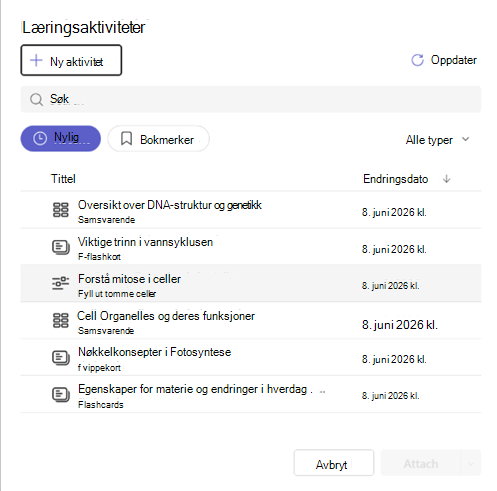
- Velg aktiviteten du vil ha, og velg Legg ved.
- Aktiviteten vises som et kort i oppgaven. Du kan fortsatt legge til andre ressurser (filer, koblinger) ved siden av dette.
- Velg Tilordne når du er klar.
Legg ved flere læringsaktiviteter
Du kan legge til mer enn én læringsaktivitet i én enkelt oppgave. Gjenta vedleggstrinnene for hver aktivitet du vil ta med.
Opprett en ny læringsaktivitet under oppretting av oppgaver
Har du ingen aktivitet klar? Du kan opprette en uten å forlate oppgaveflyten:
- Velg + og velg deretter Læringsaktiviteter i oppgaveopprettingsskjemaet.
- Velg Opprett ny i aktivitetsvelgeren.
- Velg aktivitetstypen (puggekort, samsvar, utfylling av feltene eller andre tilgjengelige typer).
- Bygg aktiviteten din, og lagre den.
- Den nye aktiviteten knyttes automatisk til oppgaven.
Hva skjer når du kopierer en oppgave?
Når du kopierer en oppgave som har en læringsaktivitet vedlagt, oppretter systemet en ny kopi av aktiviteten for målklassen. Kopien er uavhengig – endringer i én kopi påvirker ikke den andre.
Hvis du publiserer til flere klasser samtidig, opprettes det en egen kopi for hver klasse. Klassenavnet legges til i aktivitetstittelen slik at du kan skille dem fra hverandre.
Fjerne en læringsaktivitet
Slik fjerner du en læringsaktivitet fra en oppgave før publisering:
- Finn aktivitetskortet i oppgaveteksten.
- Velg X - eller Fjern-alternativet på kortet.
Aktiviteten er fjernet fra oppgaven, men finnes fortsatt i læringsaktivitetene dine.
Noen ting å huske på
- Læringsaktiviteter blir ikke karaktersatt og påvirker ikke oppgavepoengsummen, rubrikken eller karakterboken.
- Tilknyttede aktiviteter er skrivebeskyttet i oppgaven. Hvis du vil redigere aktivitetsinnholdet, åpner du det fra biblioteket for læringsaktiviteter.
- Kopieringsvirkemåten er den samme i Klassearbeid. Se Legg til en læringsaktivitet i en Klassearbeid-modul.
- Hvis et vedlegg mislykkes på grunn av en klassetilknytningsfeil, kan du prøve på nytt eller kontakte IT-administratoren.